
一、先别急着拔线:90%的"打不开"其实是接错了口
把路由器翻过来,看那一排颜色各异的网口——是不是随便挑了一个就把光猫(俗称"猫")的线插进去了?很多人以为网口都长得一样,能插就行,结果路由器后台死活进不去。真相是:路由器上的网口分两种,插错了位置,后台管理地址自然无法响应。
理解这一点前,先搞清两个核心概念:
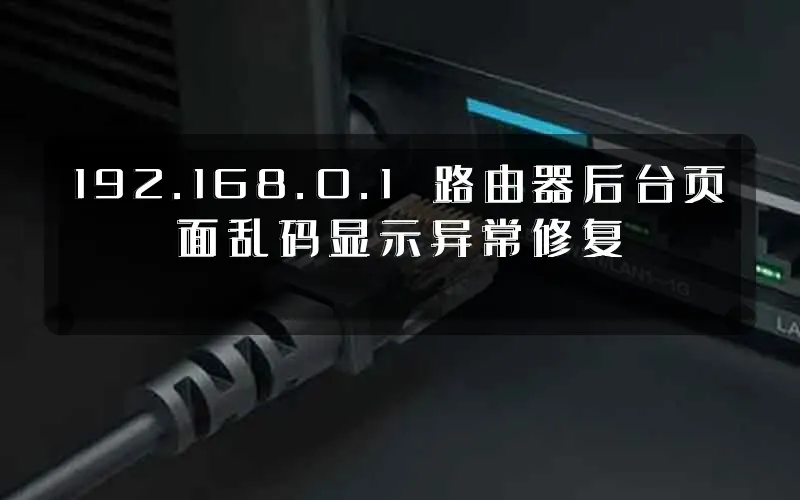
WAN口(广域网口):通常用蓝色或独立颜色标注,旁边会标有"WAN"、"Internet"或"上行"字样。它的作用是连接外网,也就是从光猫接过来的那根网线必须插这里。
LAN口(局域网口):通常有2~4个,颜色统一(多为黄色),标注为"LAN1/2/3/4"或"1/2/3/4"。它的作用是连接你的电脑、电视、交换机等内网设备。
常见错误操作:把光猫出来的网线插在了LAN口上。这种接法下,电脑虽然能上网(因为LAN口之间互通),但你访问的其实是光猫的管理后台,而不是路由器的192.168.1.1。于是很多人会困惑:"地址输对了,怎么就是打不开?"
排查方法:拔掉所有网线,只保留光猫→路由器WAN口这一根,然后重启路由器。等2分钟后,用网线连接电脑和路由器的LAN口,再尝试访问192.168.1.1。
二、登录地址输对了,却打不开?检查这3个隐藏雷区
网线插对了,地址也没输错,但页面就是"无法显示"或跳转到了搜索页面?这通常不是路由器坏了,而是访问方式出了问题。
雷区1:浏览器自动跳转HTTPS导致连接中断
现在很多浏览器默认会在地址栏强制加https://前缀,而老款路由器的后台只支持http://192.168.1.1。强制走加密协议后,路由器会拒绝响应。
解决办法:手动输入完整地址http://192.168.1.1(注意是http,不是https),或者在浏览器设置里关闭"自动升级到HTTPS"选项。
雷区2:电脑获取的网关不是192.168.1.1
现在很多新路由器的默认地址已经改成了192.168.0.1、tplogin.cn、miwifi.com等。如果你家路由器是老款,但新买的路由器接在后面做二级路由,网段就会冲突。
解决办法:按Win+R输入cmd,在命令行里输入ipconfig,回车后查看"默认网关"那一行显示的实际地址,然后用这个地址访问后台。
雷区3:手机连着Wi-Fi却访问的是数据流量
用手机排查时,很多人连着路由器的Wi-Fi,但访问192.168.1.1时浏览器跳到了"找不到网页",然后手机自动切到了数据流量页面。这种情况下,哪怕你把地址输对了,手机访问的也是公网IP,根本找不到后台。
解决办法:关闭手机的移动数据,只保留Wi-Fi连接;或者在浏览器设置里开启"仅Wi-Fi下加载网页"。
三、确认网线和地址都没问题,还是进不去?终极排查流程
如果以上方法都试过了,路由器后台依然纹丝不动,那就需要做一次完整的"硬复位+重连"流程。
第一步:确认硬件状态
观察路由器的指示灯:电源灯(常亮)、WAN口灯(闪烁或常亮)、LAN口灯(连接电脑时亮起)。如果WAN口灯不亮,说明光猫到路由器的网线有问题,可以换一根网线或换一个LAN口试试。
第二步:恢复出厂设置
找到路由器背面的"Reset"小孔,用牙签或卡针长按8~10秒,等指示灯全部闪烁后松开。这一步会清空所有设置,包括你之前改过的Wi-Fi密码和登录密码。
第三步:重新配置
复位后,重新连接路由器的默认Wi-Fi(一般在路由器底部标签上写着,默认没有密码)。打开浏览器,输入192.168.1.1,使用默认账号admin和密码admin登录。如果底部标签显示的是别的地址,就以标签上的为准。
四、总结与互动
回头看,路由器后台打不开这个问题,八成出在网线接口上,一成出在地址输入上,还有一成出在浏览器或手机网络设置上。下次再遇到进不去后台的情况,别急着怀疑路由器坏了,先把网线换个口、地址换成http://开头试试,多数问题都能当场解决。
最后留个小问题:你家路由器底部标签上写的默认登录地址是什么?是192.168.1.1,还是已经变成了域名地址?欢迎在评论区报上你的路由器型号,我们一起看看哪些品牌的默认地址最容易"坑"到新手。
访问失败切换 192.168.0.1 登录](https://www.bkxxw.com/wp-content/uploads/2026/10/wpap-image-nUu0hd1yVWnG.webp)

评论