
原标题:"升级Win10系统后“飞行模式”关不了的解决方法"相关电脑问题教程分享。 - 来源:WiFi之家网。不少用户在Win10系统中开启飞行模式后就无法关闭了,Win10飞行模式关不了,就无法连接无
亲,以下就是关于(升级Win10系统后飞行模式关不了的解决方法(图)),由“WiFi之家网”整理!

原标题:"升级Win10系统后“飞行模式”关不了的解决方法"相关电脑问题教程分享。 - 来源:WiFi之家网。
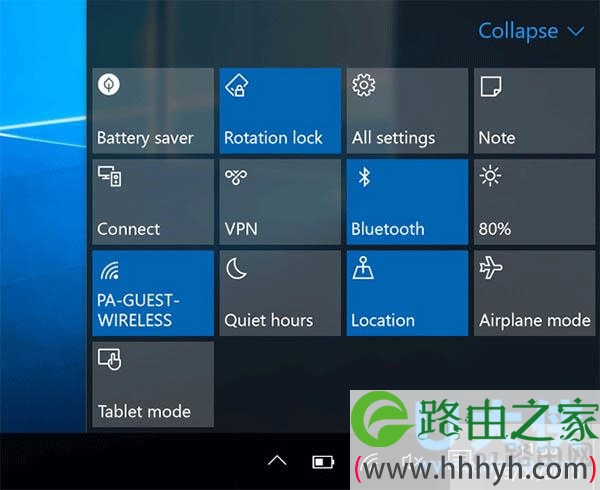
不少用户在Win10系统中开启飞行模式后就无法关闭了,Win10飞行模式关不了,就无法连接无线网络,这个问题怎么解决呢?相信很多用户都非常的着急,下面,我们就跟大家介绍下升级Win10系统后“飞行模式”关不了的解决方法。
Win10
解决方法如下:
1、在Cortana搜索栏输入msconfig后,按回车键启动“系统配置”。
2、点击“服务”选项卡,首先勾选“隐藏所有Microsoft服务”,然后点击“全部禁用”按钮,再点击“应用”。

Win10
3、点击“启动”选项卡,选择“打开任务管理器”。

\Win10
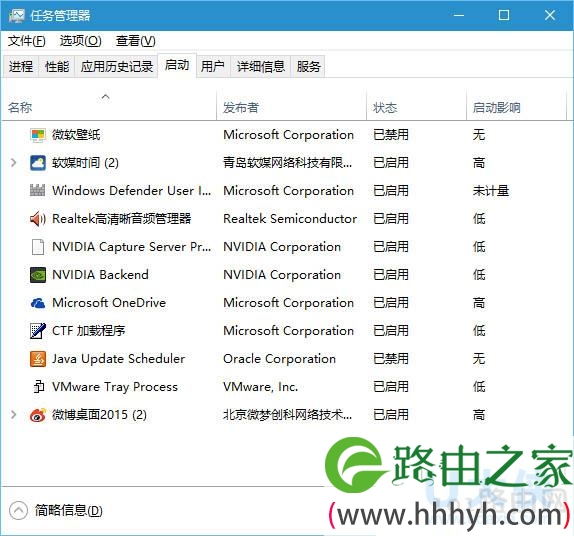
4、在任务管理器中点击“启动”选项卡,把所有第三方启动项全部禁用。
Win10
5、重启电脑后,“飞行模式”锁定应该解除。此时可逐项恢复第三方服务或启动项,每恢复一项需要重启一次进行验证,虽然麻烦一点,但该方法比较稳健,基本上能够成功发现问题。
以上就是升级Win10系统后“飞行模式”关不了的解决方法
以上就是关于-常见问题-(升级Win10系统后飞行模式关不了的解决方法(图))的教程!

评论