
原标题:"关闭Win10系统的Windows Hello功能的方法"相关电脑问题教程分享。 - 来源:WiFi之家网。不少用户表示,Win10系统开启Windows Hello功能后,电池的续航时间会变
亲,以下就是关于(关闭Win10系统的Windows Hello功能的方法(图)),由“WiFi之家网”整理!

原标题:"关闭Win10系统的Windows Hello功能的方法"相关电脑问题教程分享。 - 来源:WiFi之家网。
不少用户表示,Win10系统开启Windows Hello功能后,电池的续航时间会变短。在休眠状态下,Windows Hello还会让Win10设备发热。那么应该怎么样来关闭Win10 Windows Hello功能延长电池续航时间呢?下面,我们就一起来看看关闭Win10系统的Windows Hello功能的方法。
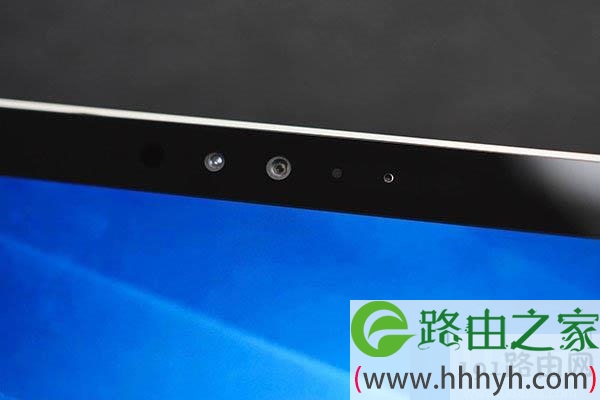
Windows Hello
关闭Windows Hello步骤:
打开设置——账户——登录选项——在Windows Hello下面点击“删除”按钮即可,无需重启电脑。
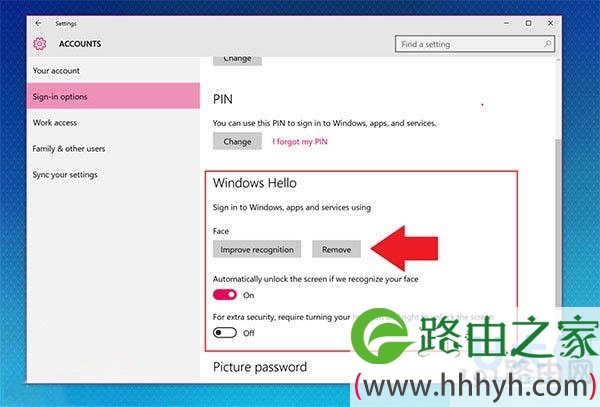
Windows Hello
面部识别技术也是首次在Windows系统中采用,目前该功能可能还不太完善。微软即将推送Win10 TH2更新,希望该问题在TH2更新中被解决。
Windows Hello的功能只在开机的时候进行身份认证才会用到,登录系统后完全可以关闭Windows Hello来节省系统资源,减少Windows Hello对电池的消耗。
以上就是关闭Win10系统的Windows Hello功能的方法
以上就是关于-常见问题-(关闭Win10系统的Windows Hello功能的方法(图))的教程!

评论