
原标题:"windows10设置自动关闭显示器的方法"相关电脑问题教程分享。 - 来源:WiFi之家网。很多用户近日反映表示,常常会因为有事而需要长时间离开电脑,因此希望能够在win10系统中设置自动关
亲,以下就是关于(windows10设置自动关闭显示器的方法(图)),由“WiFi之家网”整理!
原标题:"windows10设置自动关闭显示器的方法"相关电脑问题教程分享。 - 来源:WiFi之家网。
很多用户近日反映表示,常常会因为有事而需要长时间离开电脑,因此希望能够在win10系统中设置自动关闭显示器,好节省电源,这该如何操作呢?接下来,WiFi之家网小编就向大家分享windows10设置自动关闭显示器的方法。
具体方法:
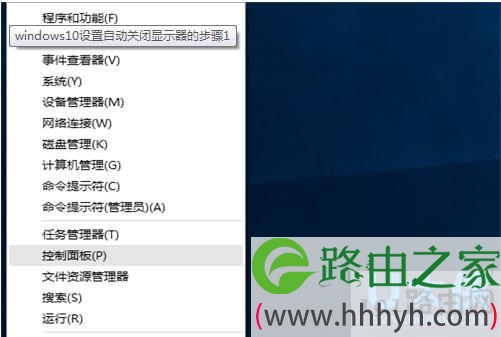
1、首先在windows10系统中,鼠标右键点击桌面左下角的开始菜单(左下角四个小方块图形的图标),然后点击“控制面板”。
windows10
2、打开控制面板以后,就会在控制面板中找到“硬件和声音”,从下图所示的箭头指向中可以找到,然后点击它。

windows10
3、在“硬件和声音”中,就会看到有一个“电源选项”,点击它。

windows10
4、在下图中,我们看到红色箭头指向的地方,默认10分钟,如果电脑没有任何操作,显示器就会关闭了,那么我们来点击一下后面的向下箭头。
5、此时,会弹出一个下拉列表,在这个下拉列表中,我们可以看到这里提供了我们可以选择的很多时间段,可以自习选择一个。
6、当然,如果在这里设置了以后,感觉什么都还是默认的好,那么我们就可以点击下图中的“还原此计划的默认设置”。

windows10
以上就是windows10设置自动关闭显示器的方法
以上就是关于-常见问题-(windows10设置自动关闭显示器的方法(图))的教程!

评论