
原标题:"Win7系统任务栏缩略图消失了的解决方法"相关电脑问题教程分享。 - 来源:WiFi之家网。我们在使用电脑的过程中,打开某些网页或是软件,通常情况下任务栏会显示缩略图。但是有用户反应在使用电脑
亲,以下就是关于(Win7系统任务栏缩略图消失了的解决方法(图)),由“WiFi之家网”整理!

原标题:"Win7系统任务栏缩略图消失了的解决方法"相关电脑问题教程分享。 - 来源:WiFi之家网。
我们在使用电脑的过程中,打开某些网页或是软件,通常情况下任务栏会显示缩略图。但是有用户反应在使用电脑的过程中发现任务栏中的缩略图消失了或是任务栏变白(详情可查看前文《win7系统下任务栏变白的解决方法》),不知道要怎么处理。下面WiFi之家网小编就教大家在Win7系统中任务栏缩略图消失了的解决方法。
一、通过高级系统设置找回缩略图
Win7系统任务栏缩略图消失了,用户可以通过启用桌面组合找回。
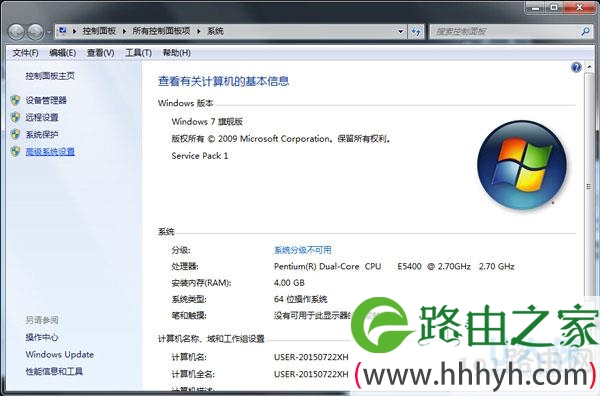
1、右键点击计算机选择属性,开启高级系统设置。
任务栏
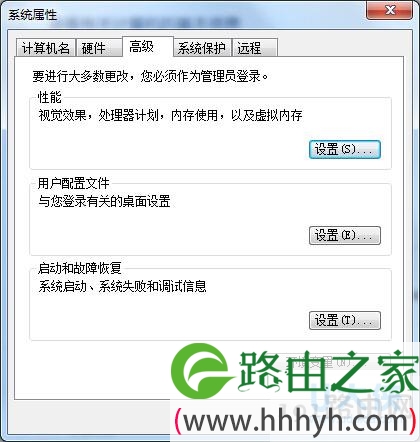
2、进入系统属性界面,点击设置选项。
任务栏
3、在性能选项中,选择自定义,启用桌面组合即可。
二、使用本地组策略编辑器
Win7系统任务栏缩略图消失了,用户可以使用本地组策略编辑器寻回缩略图。
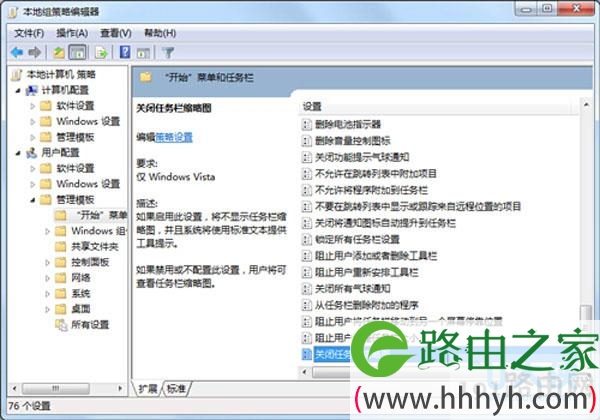
1、在运行界面中输入gpedit.msc点击确定。
2、依次展开“用户配置”-“管理模板”-“开始菜单和任务栏”选择关闭任务栏缩略图。
任务栏
[page]
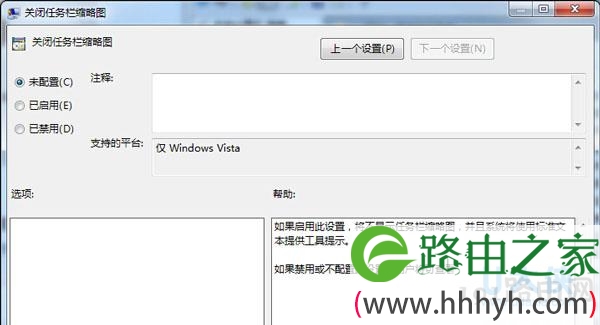
3、在关闭任务栏缩略图页面中点击未配置确定即可。
任务栏
三、运用注册表编辑器
用户可以先开启Aero视觉效果,然后运用注册表编辑器找回Win7系统消失的任务栏缩略图。
1、 右击计算机----属性---高级系统设置----高级----性能--设置--视觉效果---让window选择计算机的zui佳设置---记得启用 Aero peek的选项打上勾。
2、在运行界面输入repedit点击确定。
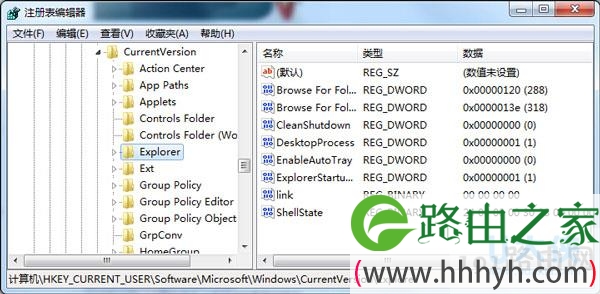
3、依次展开HKEY_CURRENT_USER---Software----Microsoft----Windows----CurrentVersion----Explorer。
任务栏
4、右击新建一个DWORD键值TaskbarNoThumbnail,双击会看到键值,一般都默认是0。创建完成即可。
以上就是Win7系统任务栏缩略图消失了的解决方法
以上就是关于-常见问题-(Win7系统任务栏缩略图消失了的解决方法(图))的教程!

评论