
原标题:"Win10系统修改注册表权限的解决方法"相关电脑问题教程分享。 - 来源:WiFi之家网。最近,有很多用户都在问说Win10系统的注册表不是可以修改系统的一些配置,但是不知道如何操作,这就需要
亲,以下就是关于(Win10系统修改注册表权限的解决方法(图)),由“WiFi之家网”整理!

原标题:"Win10系统修改注册表权限的解决方法"相关电脑问题教程分享。 - 来源:WiFi之家网。
zui近,有很多用户都在问说Win10系统的注册表不是可以修改系统的一些配置,但是不知道如何操作,这就需要注册表有足够的权限,如果没有足够的权限,就不能对系统进行更改。下面,WiFi之家网小编就给大家介绍Win10系统修改注册表权限的解决方法。
1、在运行对话框中输入:regedit,点击确定或按回车键(Enter),打开注册表编辑器,在注册表编辑器窗口,左键单击:HKEY_CURRENT_USER,再点击:编辑 - 权限。
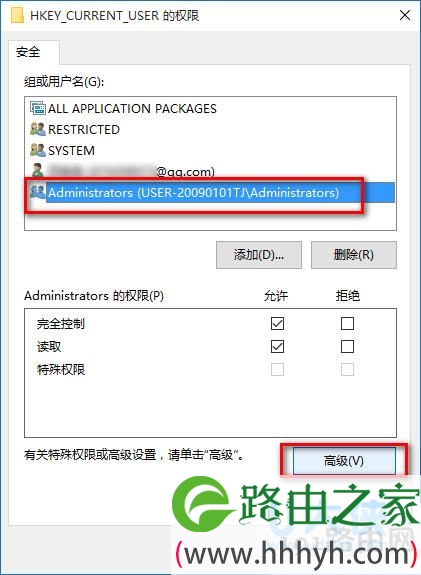
2、此时,打开了HKEY_CURRENT_USER的权限对话框,在这个对话框中,先查看本机登录的用户名,如组或用户名(G)栏中没有,点击:高级选项。
注册表
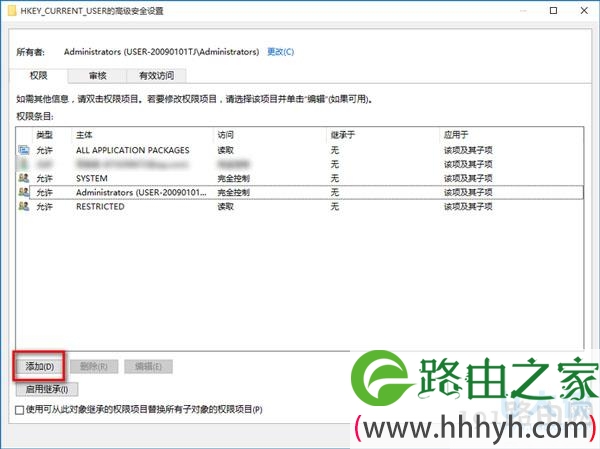
3、在打开的HKEY_CURRENT_USER的高级安全设置窗口,点击:添加。
注册表
4、在HKEY_CURRENT_USER的高级安全设置窗口,点击添加以后,就会打开
HKEY_CURRENT_USER的权限项目窗口,在这个窗口中,基本权限项都呈灰色状态不可选择,点击:选择主体。
5、在打开的选择用户和组对话框中,点击:高级。
6、按下来,在对话框中点击:立即查找(N);在搜索结果(U)栏中用鼠标按住右侧的小滑块向下拖动,找到本机登录的用户名如:GONG ZOU,并左键单击用户名,再点击:确定。
7、点击确定以后,可以看到本机登录用户名显示在检查名称栏中,点击:确定。
8、这时就会回到HKEY_CURRENT_USER的高级安全设置窗口,在这个窗口,点击:显示高级权限;在HKEY_CURRENT_USER的权限项目窗口的高级权限下,点击完全控制,再点击确定。
9、回到HKEY_CURRENT_USER的高级安全设置窗口,点击:应用 - 确定。
10、回到HKEY_CURRENT_USER的权限窗口,点击:确定,退出注册表编辑器。
以上就是Win10系统修改注册表权限的解决方法
相关内容推荐:Win7运用注册表降低预览延迟如何解决
以上就是关于-常见问题-(Win10系统修改注册表权限的解决方法(图))的教程!

评论