
原标题:"更改Windows 10屏幕截图默认路径的解决方法"相关电脑问题教程分享。 - 来源:WiFi之家网。众所周知,微软从Windows 8 开始,就为Windows 增加了一项不需要第三方软件的
亲,以下就是关于(更改Windows 10屏幕截图默认路径的解决方法(图)),由“WiFi之家网”整理!
原标题:"更改Windows 10屏幕截图默认路径的解决方法"相关电脑问题教程分享。 - 来源:WiFi之家网。
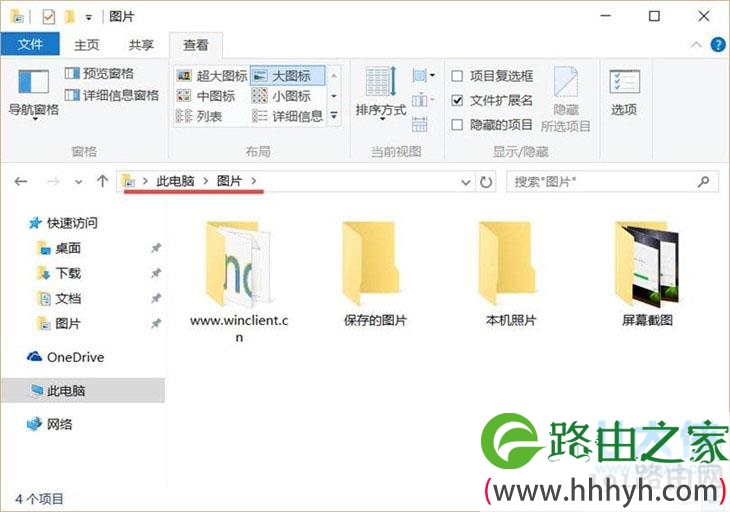
众所周知,微软从Windows 8 开始,就为Windows 增加了一项不需要第三方软件的快捷键屏幕截图功能,该功能被延续到了Windows 10 系统当中。当我们需要对屏幕进行截图时,只需按下 Windows + PrintScreen 键,屏幕会变暗一下以提示用户截图完成,并将截取到的Windows 屏幕图片保存到此电脑 — 图片 — 屏幕截图 文件夹当中。但是,zui近很多用户表示想更改屏幕截图的默认保存路径,该怎么做呢?下面,WiFi之家网小编就给大家介绍更改Windows 10屏幕截图默认路径的解决方法。

Windows
1. 打开 此电脑(我的电脑) — 打开图片文件夹.
Windows
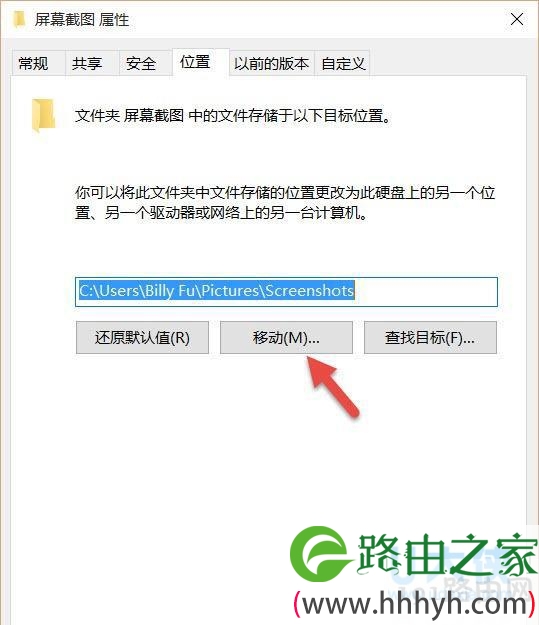
2. 右击屏幕截图文件夹 — 选择属性 — 在弹出的快捷窗口中选择位置选项卡.
Windows
3. 在位置选项卡中点击移动,便可以将 Windows 10 屏幕截图默认路径指向一个新的位置。
更改完成后当我们以后再用 Windows + PrintScreen 快捷键进行截图时,将自动存储到更改过的新位置。
以上就是更改Windows 10屏幕截图默认路径的解决方法
相关内容推荐:Linux系统下设置自动调整屏幕亮度解决方法
以上就是关于-常见问题-(更改Windows 10屏幕截图默认路径的解决方法(图))的教程!

评论