
原标题:"Win7自带小游戏如何关闭 Win7自带小游戏关闭技巧"相关电脑问题教程分享。 - 来源:WiFi之家网。游戏是很多用户的心头肉,没有游戏的日子可以说谁暗无天日。但是,有的用户却非常不喜欢游戏
亲,以下就是关于(Win7自带小游戏如何关闭 Win7自带小游戏关闭方法(图)),由“WiFi之家网”整理!
原标题:"Win7自带小游戏如何关闭 Win7自带小游戏关闭技巧"相关电脑问题教程分享。 - 来源:WiFi之家网。
游戏是很多用户的心头肉,没有游戏的日子可以说谁暗无天日。但是,有的用户却非常不喜欢游戏,就连系统自带的小游戏也不喜欢,都要想方设法将其关闭,但是又不知道如何关闭。下面,WiFi之家网小编就给大家介绍Win7自带小游戏关闭技巧。
具体步骤:
1、在桌面直接打开开始菜单找到然后进入控制面板进行设置。

小游戏
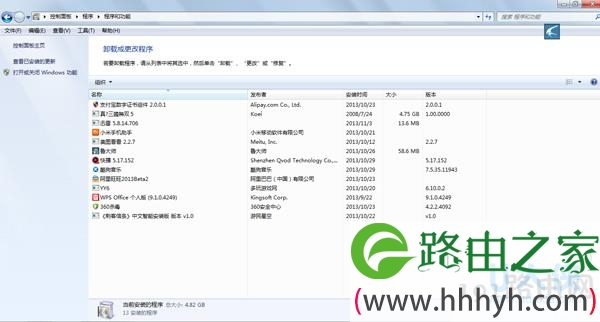
2、接着在页面上找到“程序”中的“程序和功能”选项进行相关设置。
小游戏
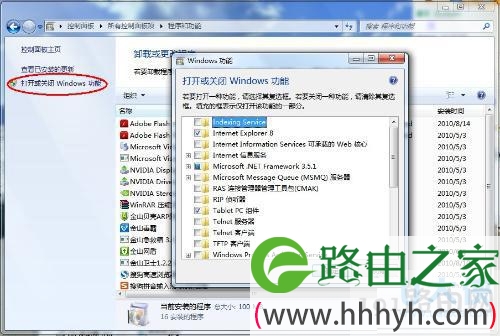
3、此时页面会出现一个“打开或关闭windows功能”的选项,在这里就能进行设置了。
小游戏
4、在这里找到关闭游“游戏”的选项直接勾选应用即可。
以上就是Win7自带小游戏关闭技巧,
相关内容推荐:Win10系统下电脑玩游戏时切换输入法卡屏的解决方法
以上就是关于-常见问题-(Win7自带小游戏如何关闭 Win7自带小游戏关闭方法(图))的教程!

评论