
原标题:"Win10窗口标题栏和滚动条宽度的调整技巧"相关电脑问题教程分享。 - 来源:WiFi之家网。使用win10系统的用户都知道,Win10窗口标题栏和滚动条的宽度是固定的,就算放大和缩小窗口,标
亲,以下就是关于(Win10窗口标题栏和滚动条宽度的调整方法(图)),由“WiFi之家网”整理!

原标题:"Win10窗口标题栏和滚动条宽度的调整技巧"相关电脑问题教程分享。 - 来源:WiFi之家网。
使用win10系统的用户都知道,Win10窗口标题栏和滚动条的宽度是固定的,就算放大和缩小窗口,标题栏和滚动条的宽度也不会改变。有没有什么方法可以改变Win10窗口标题栏和滚动条宽度呢?答案当然是有的,下面,WiFi之家网小编就给大家介绍Win10窗口标题栏和滚动条宽度的调整技巧。
Win10窗口标题栏
调整标题栏宽度
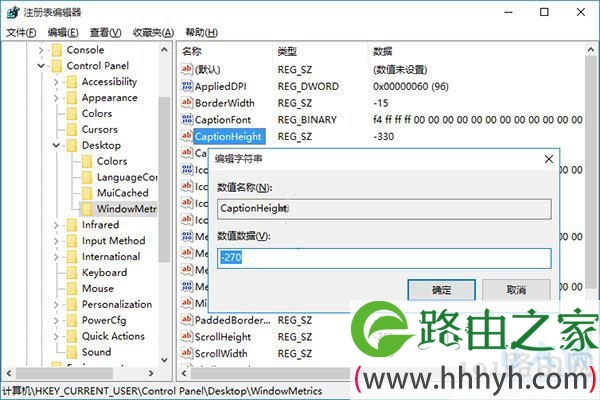
1、 按Win+R打开运行,输入regedit回车打开注册表编辑器;
2、 展开 HKEY_CURRENT_USER\Control Panel\Desktop\WindowMetrics;
3、在右侧找到CaptionHeight字符串值,它代表窗口标题栏的高度,其值计算方法为:-15*期望高度(像素)。比如,希望窗口标题栏高度为18,那么其值应该为-15*18=-270;
修改完成后注销重新登录就可以看到效果。
调整滚动条宽度
滚动条宽度对应的注册表键值为ScrollWidth,其计算方法与CaptionHeight相同。
以上就是Win10窗口标题栏和滚动条宽度的调整技巧,
相关内容推荐:Win10窗口分屏显示的详细设置图文教程
以上就是关于-常见问题-(Win10窗口标题栏和滚动条宽度的调整方法(图))的教程!

评论