
原标题:"如何取消win10锁屏功能直接进入登录界面解决方法"相关电脑问题教程分享。 - 来源:WiFi之家网。更新win10预览版系统之后,很多用户在使用时可能还不是很习惯,比如win10的锁屏功能。
亲,以下就是关于(如何取消win10锁屏功能直接进入登录界面解决方法(图)),由“WiFi之家网”整理!

原标题:"如何取消win10锁屏功能直接进入登录界面解决方法"相关电脑问题教程分享。 - 来源:WiFi之家网。
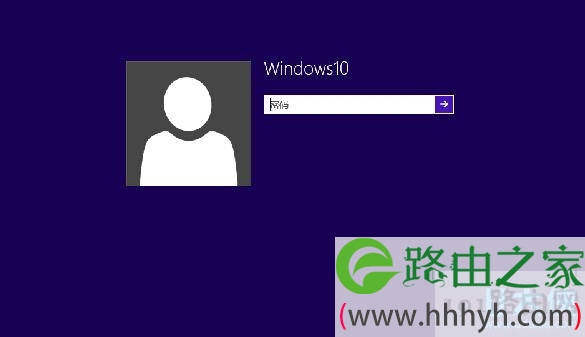
更新win10预览版系统之后,很多用户在使用时可能还不是很习惯,比如win10的锁屏功能。很多用户举得这个功能让系统登陆变得更加繁琐更加麻烦,因此想取消掉。那么,有没有能够取消锁屏让我们可以直接进入登录界面的方法呢?同时,还有用户表示win10登录界面会黑屏?这个问题小编前面已经介绍过了,可以去看看《Win10预览版10061登录界面黑屏的解决方法》。下面,WiFi之家网小编就向大家分享如何取消win10锁屏功能直接进入登录界面的解决方法。
方法一:“组策略”设置
1、打开“本地组策略编辑器”窗口,依次定位到“计算机配置 – 管理模板 – 控制面板 – 个性化”,然后在右侧窗口中找到“不显示锁屏”配置项。
2、双击该配置项打开配置窗口,选中“已启用”,确定,关闭窗口。
3、这样就取消了锁屏界面,即使按Win + L快捷键锁屏也不再显示锁屏界面,而是直接显示登录界面。
如果想要恢复锁屏界面,只需把组策略中的该配置项重新配置为“未配置”或“已禁用”即可。
方法二:修改注册表
1、打开注册表编辑器,定位(HKEY_LOCAL_MACHINE\SOFTWARE\Policies\Microsoft\Windows\
注:建议修改前备份注册表
2、在Windows项下新建一名为 Personalization 的项。
3、选中 Personalization 项,然后在右侧窗口中新建一名为NoLockScreen 的 DWORD(32位)值,并把数值数据设置为 1 。
以上两种方法实现在Win10系统下取消锁屏界面直接进入登录界面,不过需要注意的是这两种方法都涉及到Windows系统重要数据库,用户操作时要特别小心。
以上就是关于-常见问题-(如何取消win10锁屏功能直接进入登录界面解决方法(图))的教程!

评论