
原标题:"win7系统下桌面图标变大了怎么办"相关电脑问题教程分享。 - 来源:WiFi之家网。说到桌面图标变大的这个问题,小编前几天刚遇到,很是懊恼。不过好在最后都解决了。桌面图标的大小主要是根据电脑
亲,以下就是关于(win7系统下桌面图标变大了解决方法(图)),由“WiFi之家网”整理!

原标题:"win7系统下桌面图标变大了怎么办"相关电脑问题教程分享。 - 来源:WiFi之家网。
说到桌面图标变大的这个问题,小编前几天刚遇到,很是懊恼。不过好在zui后都解决了。桌面图标的大小主要是根据电脑屏幕的大小来设置其显示值,这样才能带来更好的视觉效果。随着电脑的使用时间长了,电脑系统的相关设置出现了异常,导致了win7桌面图标的大小显示出现了异常,影响了桌面的美观及视觉效果。下面,WiFi之家网小编就将桌面图标变大的解决方法分享给大家。
推荐:WiFi之家网U盘安装原版Win7系统教程
解决win7桌面图标变大的具体做法:
一、在win7桌面的空白处点击鼠标右键,接着在弹出菜单选择“个性化”。如图:
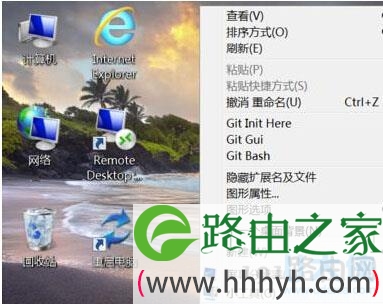
桌面图标变大了怎么办
二:在打开的“个性化”设置页面中,点击其zui左边列表的“显示”。
三:在打开的“显示”页面中,可以看到在“使阅读屏幕上点内容更容易”,下面的图标大小预览是zui大的。
四:之后我们可以根据自己所需要的显示大小,选择“较小”或者“中等”,然后点击右下方的“应用”按钮,这样就完成修改,但是并没有立即生效。
五:紧接着上一步,在我们点击“应用”后,会弹出“您必须注销计算机才能应用这些更改”的对话框,点击“立即注销”。
六:在系统注销后,我们重新进入桌面,会发现电脑桌面点图标改小了,点桌面点弹出菜单也小了,对于的任务栏也变小了。
以上就是桌面图标变大的解决方法。
以上就是关于-常见问题-(win7系统下桌面图标变大了解决方法(图))的教程!

评论