
原标题:"win7系统下刷新闪屏的解决方法"相关电脑问题教程分享。 - 来源:WiFi之家网。屏幕不断闪烁很容易造成眼睛疲劳,甚至头。而屏幕刷新闪烁这种想象不少用户都遇到过,那么该如何解决这个问题呢?1
亲,以下就是关于(win7系统下刷新闪屏的解决方法(图)),由“WiFi之家网”整理!
原标题:"win7系统下刷新闪屏的解决方法"相关电脑问题教程分享。 - 来源:WiFi之家网。
屏幕不断闪烁很容易造成眼睛疲劳,甚至头。而屏幕刷新闪烁这种想象不少用户都遇到过,那么该如何解决这个问题呢?WiFi之家网小编建议win7用户可以通过设置屏幕刷新频率,消除闪烁的现象,具体做法如下:
推荐:WiFi之家网U盘安装原版Win7系统教程
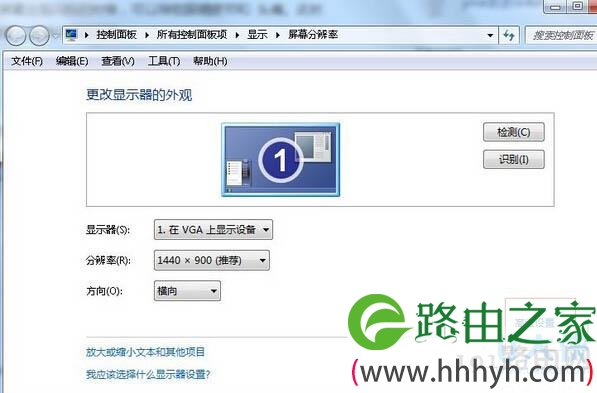
步骤一:依次点击:控制面板--所有控制面板项--显示--屏幕分辨率,在屏幕分辨率对话框中点击【高级设置】,如图:
win7系统下刷新闪屏
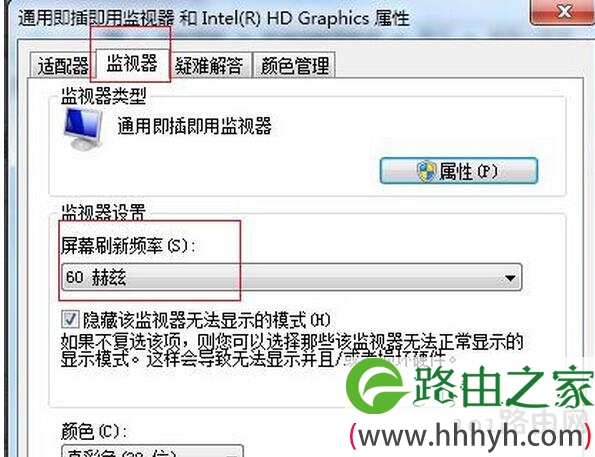
步骤二:紧接着在弹出的对话框中选择【监视器】选项卡, 然后在【屏幕刷新频率】下拉列表中选择合适的分辨率,单击【确定】按钮。提示:刷新率的选择以无屏幕闪烁为原则。如图:
win7系统下刷新闪屏
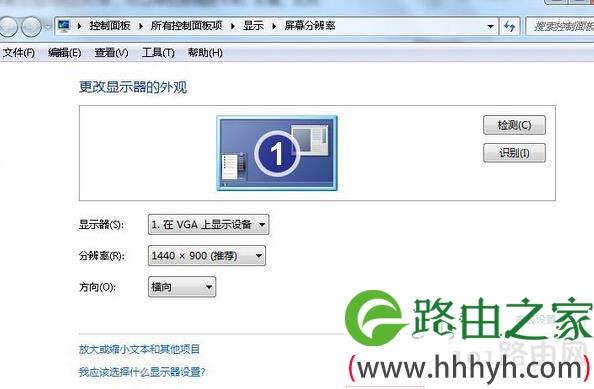
步骤三:返回【更改显示器的外观】窗口,单击【确定】按钮即可完成设置。如图:
win7系统下刷新闪屏
关于“通过设置刷新率来解决win7刷新闪屏现象”小编就介绍到这了,如果您还不会设置win7刷新率的话,赶快把小编介绍的三步骤记起来吧,轻松解决win7刷新闪屏现象,让您工作更舒心。
WiFi之家网小编温馨提示:因为分辨率越高,刷新频率就应该越高,但不是每个屏幕分辨率与每个刷新频率都兼容。则在更改刷新频率之前,可能需要更改屏幕分辨率。
以上就是关于-常见问题-(win7系统下刷新闪屏的解决方法(图))的教程!

评论