
原标题:"电脑注册表编辑器被禁用的解决方法"相关电脑问题教程分享。 - 来源:WiFi之家网。通常情况下,在使用win7系统过程中有的功能需要修改注册表编辑器中属性才能够正常使用,然而事与愿违,有时我们
亲,以下就是关于(电脑注册表编辑器被禁用的解决方法(图)),由“WiFi之家网”整理!

原标题:"电脑注册表编辑器被禁用的解决方法"相关电脑问题教程分享。 - 来源:WiFi之家网。
通常情况下,在使用win7系统过程中有的功能需要修改注册表编辑器中属性才能够正常使用,然而事与愿违,有时我们在打开注册表编辑器时却弹出错误警告窗口,提示:注册表编辑已被管理员禁用。这也就意味着我们无法访问注册表,遇到这种情况时该怎么办呢?接下来就和WiFi之家网小编一起解决注册表编辑器被禁用的问题吧。
推荐:WiFi之家网U盘安装原版Win7系统教程

电脑注册表编辑器被禁用
1、使用组合键(win+r)打开运行窗口,win键就是ctrl与alt键之间的那个键,在弹出的运行窗口中输入“gpedit.msc”按回车键确认执行,如下图所示:

电脑注册表编辑器被禁用
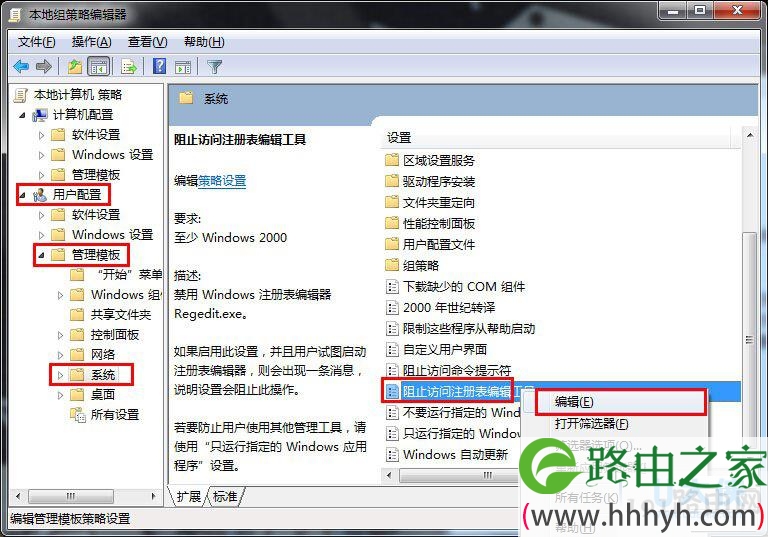
2、在打开的本地组策略编辑器窗口中,依次展开“用户配置——管理模块——系统”,然后在右侧的列表中找到阻止访问注册表编辑工具,单击鼠标右键,在弹出的选项列表中点击“编辑”,如下图所示:
电脑注册表编辑器被禁用
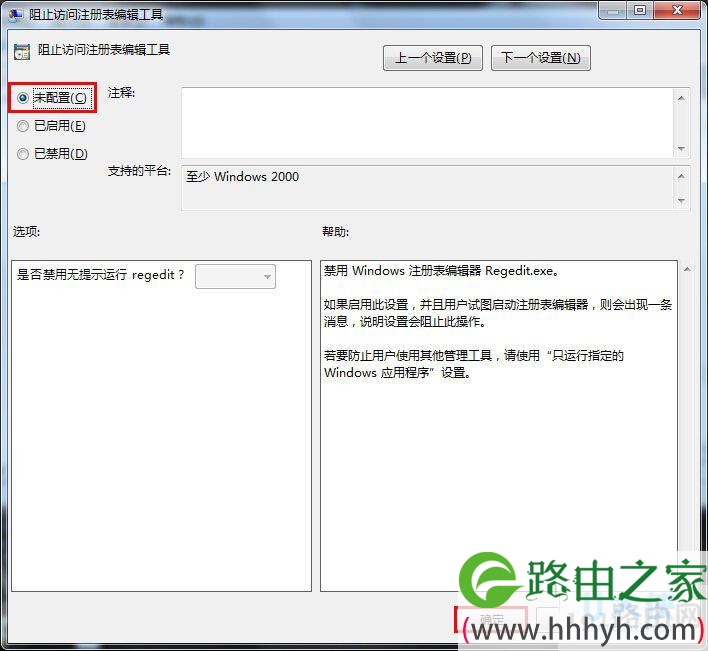
3、随即点击阻止访问注册表编辑工具的“未配置——应用——确定”,如下图所示:
电脑注册表编辑器被禁用
完成上面的操作后,关闭阻止访问注册表编辑工具窗口,再次打开注册表编辑器窗口时就会不会显示注册表编辑器被禁用的警告提示了。更多精彩内容继续关注WiFi之家网www.191e.com!
以上就是关于-常见问题-(电脑注册表编辑器被禁用的解决方法(图))的教程!

评论