
原标题:"连接地址出错并域名重定向的解决方法"相关电脑问题教程分享。 - 来源:WiFi之家网。相信大家都有这样的体验,在使用浏览器打开某个网站时,连接地址出错并且会有域名重定向提示以致网页连接错误网站
亲,以下就是关于(连接地址出错并域名重定向的解决方法(图)),由“WiFi之家网”整理!

原标题:"连接地址出错并域名重定向的解决方法"相关电脑问题教程分享。 - 来源:WiFi之家网。
相信大家都有这样的体验,在使用浏览器打开某个网站时,连接地址出错并且会有域名重定向提示以致网页连接错误网站,而打开其它网页时却又不会出现这样的问题,那么此时该怎么办呢?接下来WiFi之家网小编就和大家介绍打开网页时出现域名重定向问题的解决办法。
注意:此方法只适合win7系统和win8系统。
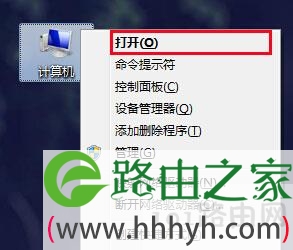
1、双击打开计算机,或者将鼠标移至计算机图标上单击右键,在弹出的选项中点击打开,如下图所示:
连接地址出错并域名重定向
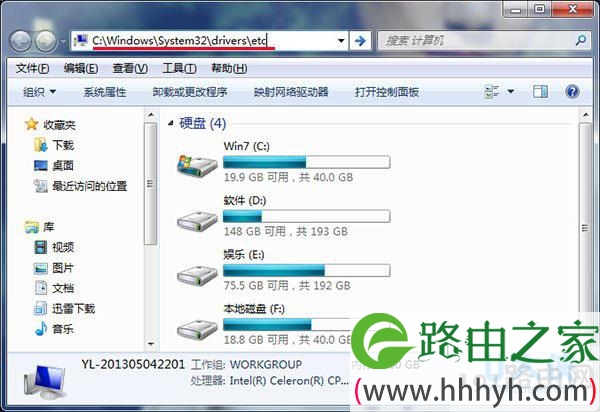
2、接着在目录路径处输入“C:\Windows\System32\drivers\etc”,按回车键执行,如下图所示:
连接地址出错并域名重定向
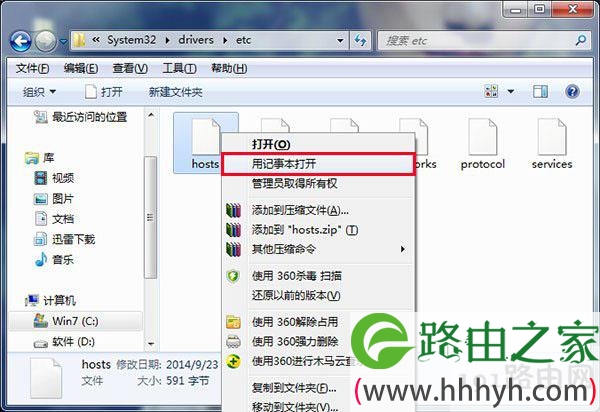
3、接着找到hosts文件,然后单击鼠标右键,在弹出的选项中点击用记事本打开,如下图所示:
连接地址出错并域名重定向
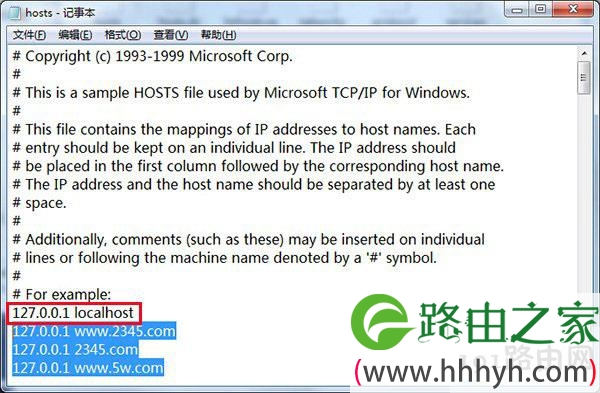
4、在hosts记事本文件中把For example:下第一个参数值留下,后面的全部删除,然后按组合键(ctrl+s)保存文件,如下图所示:
连接地址出错并域名重定向
完成以上操作后,再重新打开域名重定向错误的网页就可以正常连接到用户所想要连接的网页了,遇到这种域名重定向导致网页连接错误地址的问题时,就可以参考今天我们所分享的方法来解决问题了。
相关内容推荐:“该网站无法访问”的原因解析
以上就是关于-常见问题-(连接地址出错并域名重定向的解决方法(图))的教程!

评论