
原标题:"Win10开机后无法进入BIOS的解决方法"相关电脑问题教程分享。 - 来源:WiFi之家网。目前,很多装好Win10和Win8后重启电脑无法进入BIOS,也无法通过U盘快速启动?或者说,自从
亲,以下就是关于(Win10开机后无法进入BIOS的解决方法(图)),由“WiFi之家网”整理!
原标题:"Win10开机后无法进入BIOS的解决方法"相关电脑问题教程分享。 - 来源:WiFi之家网。
目前,很多装好Win10和Win8后重启电脑无法进入BIOS,也无法通过U盘快速启动?或者说,自从用了Win10或Win8,BIOS好像罢工的样子,你总是无法进入BIOS里面去进行设置。今天,我们就来说说Win10开机后无法进入BIOS的解决方法。
推荐:win8.1系统进入bios的详细操作
Win10开机后无法进入BIOS的原因:
Win8和Win10都采用了全新的快速启动模式,让开机速度更快,直接跳过BIOS部分进入系统。换句话说,只要取消了快速启动,就能进入BIOS。
Win10开机后无法进入BIOS的解决方法:
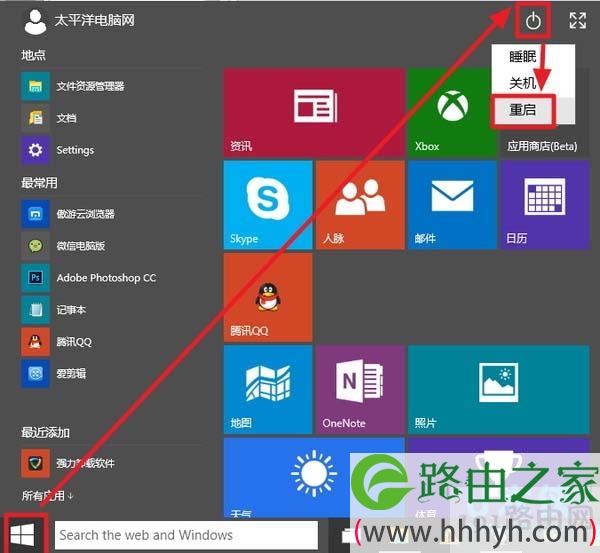
方案一:直接点重启。
因为Win8和Win10的快速启动技术只对关机有效,直接点“重启”相当于让系统临时关闭了快速启动技术。
Win10开机后无法进入BIOS
方案二:彻底关闭快速启动技术。
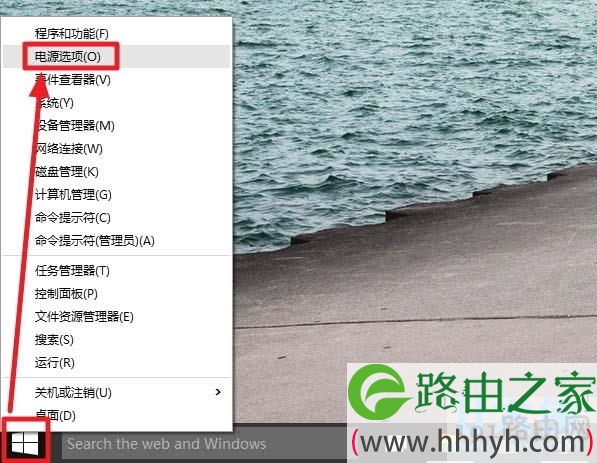
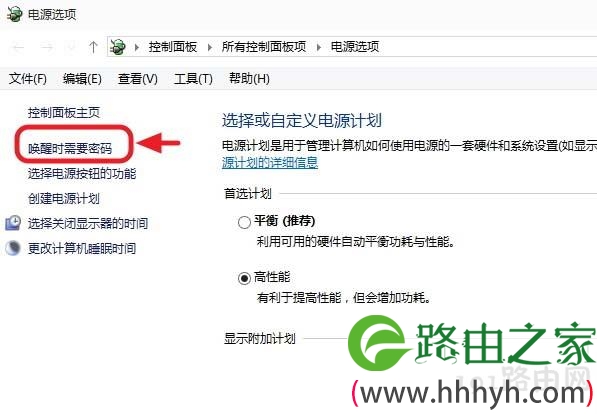
彻底关闭快速启动技术的流程是—— 开始菜单——鼠标右键——电源管理——呼醒时需要密码——更改当前不可用的设置——取消快速启动的√。
Win10开机后无法进入BIOS
Win10开机后无法进入BIOS
但小编建议使用这个方案搞定进入BIOS后,就改回来,毕竟Win10快速启动技术让你每次开机都快十来秒(针对普通机械硬盘而言)。
方案三:拔掉电源线,等10秒后,再插回电源线开机。
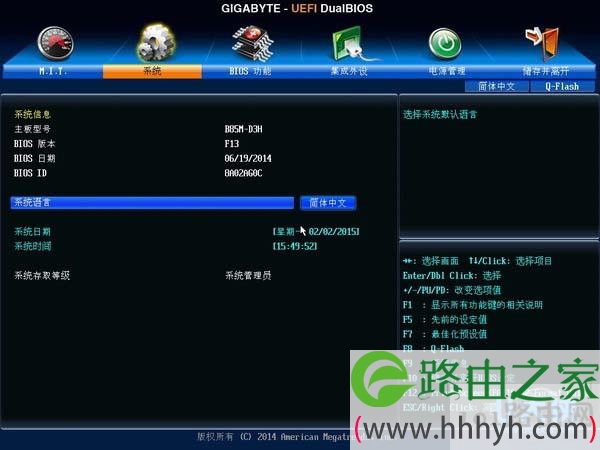
Win10开机后无法进入BIOS
以上就是解决Win10开机后无法进入BIOS的方法
以上就是关于-常见问题-(Win10开机后无法进入BIOS的解决方法(图))的教程!

评论