
原标题:"解决笔记本电脑插入耳机有外音的三大方法"相关电脑问题教程分享。 - 来源:WiFi之家网。最近有不少用户反映说,自己在将耳机插入电脑的时候,却还有外音的情况,这让我们听起来感到非常的不爽。那么
亲,以下就是关于(笔记本电脑插入耳机有外音的三大解决方法(图)),由“WiFi之家网”整理!

原标题:"解决笔记本电脑插入耳机有外音的三大方法"相关电脑问题教程分享。 - 来源:WiFi之家网。
zui近有不少用户反映说,自己在将耳机插入电脑的时候,却还有外音的情况,这让我们听起来感到非常的不爽。那么,笔记本电脑插入耳机有外音要怎么办呢?今天WiFi之家网小编就和大家说说解决笔记本电脑插入耳机有外音的三大方法。
扬声器
方法一:
首先打开任务管理器,在“进程”选项卡查看有无RTHDCPL.exe这个进程。这个进程是声卡的管理程序。如果没有这个进程,则会出现插上耳机仍然放外音的现象。可能是你做个什么启动项优化让声卡程序不能开机自动启动了。可以使用以下方法来解决:
1、点击“开始——运行”,输入“RTHDCPL.exe”命令按回车试试。
2、如果不行的话,点击“开始——运行”,输入“msconfig”命令按回车,在打开的界面中切换到“启动”选项卡,在其中寻找“RTHDCPL”选项,将其前面的勾选上,然后重新启动。
3、如果还是不行的话,那么请重新安装声卡驱动来解决,它会自动加入启动项。其中如果安全防护软件报告未知启动项或访问注册表请选择允许。这样应该就可以了。
PS:某些特殊的声卡进程名可能会不同,一般情况下,重新安装声卡驱动程序并且对驱动程序一切行为开绿灯即可。
方法二:
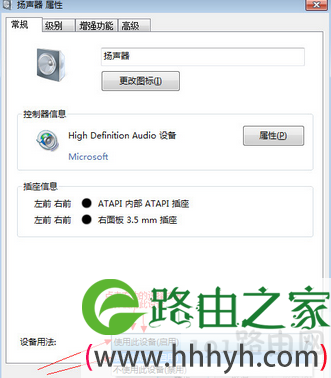
1、右击任务栏中的喇叭,此时会弹出来一个声音对话框
2、在声音对话框中右击扬声器选择属性,在弹出的属性对话框,在右下面点击下拉框,选择使用此设备(启用)。
zui后点击使用后退出,耳机就会恢复正常了,耳机插入笔记本就不会有外音了。
方法三:
笔记本电脑插入耳机有外音的问题的原因也有可能是声卡驱动的问题,如果是声卡驱动的问题,那么更新声卡驱动问题就迎刃而解了。
相关文章:
小妙招教你win8系统没有声音问题
以上就是关于-常见问题-(笔记本电脑插入耳机有外音的三大解决方法(图))的教程!

评论