
原标题:"利用DiskGenius为新硬盘分区"相关电脑问题教程分享。 - 来源:WiFi之家网。如何对新硬盘进行分区呢?很多用户都会在电脑上安装很多的软件,导致硬盘空间根本不够用,但又不想将硬盘内的东
亲,以下就是关于(利用DiskGenius为新硬盘分区(图)),由“WiFi之家网”整理!
原标题:"利用DiskGenius为新硬盘分区"相关电脑问题教程分享。 - 来源:WiFi之家网。
如何对新硬盘进行分区呢?很多用户都会在电脑上安装很多的软件,导致硬盘空间根本不够用,但又不想将硬盘内的东西删除,所以就买了个新的硬盘。那么,新硬盘需要如何进行分区呢?下面就随WiFi之家网小编一起来看看具体的操作步骤吧!
一、准备工作:
1、下载并安装DiskGenius。
2、将新硬盘安装到电脑上,安装新硬盘方法:关闭电脑电源,打开电脑的后盖箱,将硬盘安装并固定到主机箱中,找到主机箱中的光驱,拔出连在光驱上的两个接口线,依次接在第2个硬盘上,安装好后,盖上后盖箱,开机即可。
二、给新硬盘分区的详细步骤方法:
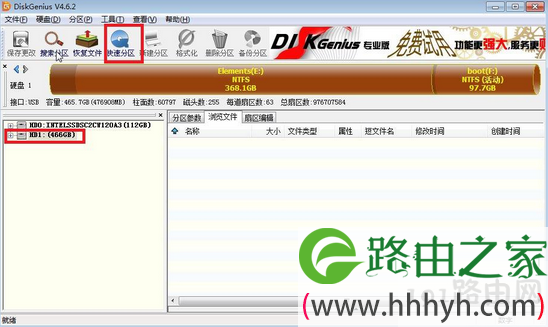
1、打开DiskGenius软件,在打开的界面左侧第二个显示的就是新安装上去的硬盘,点击新硬盘,然后点击“快速分区”。
DiskGenius
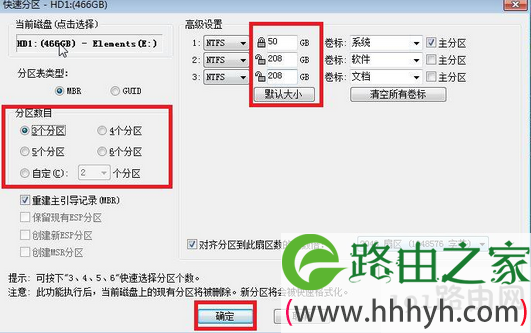
2、设置分区的数目和各分区之间的大小选择,设置好后点击“确定”。
DiskGenius
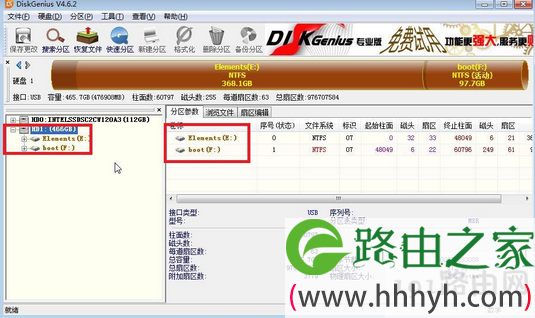
3、等待数秒便可完成新硬盘分区了。
DiskGenius
相关文章:
为硬盘分区的注意事项
以上就是关于-常见问题-(利用DiskGenius为新硬盘分区(图))的教程!

评论