
原标题:"win8进入安全模式的两大方法"相关电脑问题教程分享。 - 来源:WiFi之家网。之前的windows系统进入安全模式,只需在启动时按F8键即可进入到安全模式界面但win8系统与win7和xp
亲,以下就是关于(win8进入安全模式的方法),由“WiFi之家网”整理!

原标题:"win8进入安全模式的两大方法"相关电脑问题教程分享。 - 来源:WiFi之家网。
之前的windows系统进入安全模式,只需在启动时按F8键即可进入到安全模式界面但win8系统与win7和xp系统进入安全模式的方法就不同了。那么,win8系统要如何进入安全模式呢?今天WiFi之家网小编就和大家分享win8进入安全模式的两大方法吧!
方法一:通过启动选项菜单
也就是通过设置使Windows8启动时显示启动选项菜单,其中就有“安全模式”选项,如图:
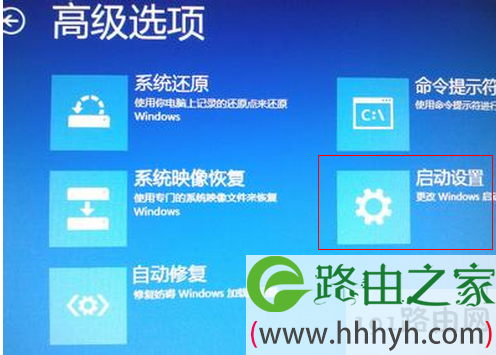
高级选项
方法二:通过“系统配置”
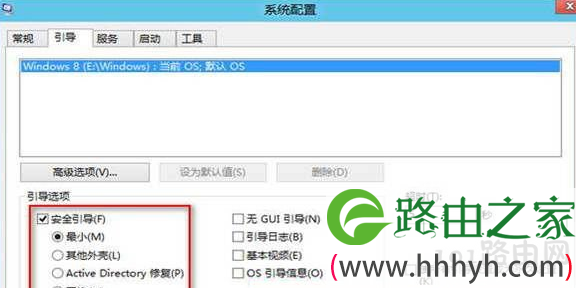
1)所谓“系统配置”,也就是之前的Windows系统中大家非常熟悉的“系统配置实用程序”。进入方法依然和原来一样是在“运行”对话框中输入“msconfig”即可(打开“运行”对话框可用快捷键Win + R),打开的“系统配置”窗口如图:
系统配置
2)切换到“引导”选项卡,勾选“安全引导”选项,默认选择“zui小”模式,也就是常规的安全模式。“其他外壳”则是指带命令行的安全模式,而“网络”就是带网络连接的安全模式,根据需要选择即可。
3)“确定”之后再重启系统就会进入相应的安全模式了。
4)切换到“引导”选项卡,勾选“安全引导”选项,默认选择“zui小”模式,也就是常规的安全模式。“其他外壳”则是指带命令行的安全模式,而“网络”就是带网络连接的安全模式,根据需要选择即可。
5)“确定”之后再重启系统就会进入相应的安全模式了。
以上就是关于-常见问题-(win8进入安全模式的方法)的教程!

评论