
原标题:"win7配置失败如何处理?win7配置失败还原更改教程"相关电脑问题教程分享。 - 来源:WiFi之家网。win7配置失败如何处理?电脑开机之后,出现“配置windows失败,还原更新,请勿关
亲,以下就是关于(win7配置失败处理方法),由“WiFi之家网”整理!

原标题:"win7配置失败如何处理?win7配置失败还原更改教程"相关电脑问题教程分享。 - 来源:WiFi之家网。
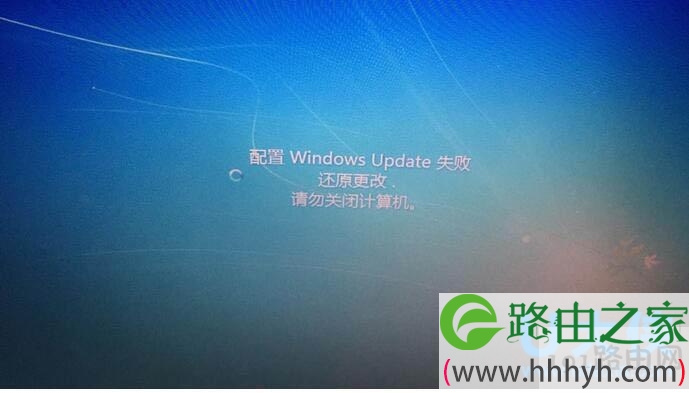
win7配置失败如何处理?电脑开机之后,出现“配置windows失败,还原更新,请勿关机”提示,这是怎么回事呢?出现“配置失败还原更改”导致循环无法进入桌面,遇到这样的情况我们该如何解决呢?下面,针对这些问题,我们一起来看看win7配置失败还原更改教程。
win7
方法一:
出现提示“配置windows失败 ,还原更新,请勿关机” 后强制重新启动电脑(长按电源键然后再按一下),然后会有好多项选择,第一项一般是“正常启动” zui后一项是“zui后一次正确配置”,选择“zui后一次正确配置”(有的电脑可能提示的不一样),然后进入系统,进去以后,就更改一下设置,打开控制面板,进入“系统安全”,再点击“Windows Update”,单击左侧的“更改设置”,然后选择“从不检查更新”,zui后点击“确定”按钮。
方法二:
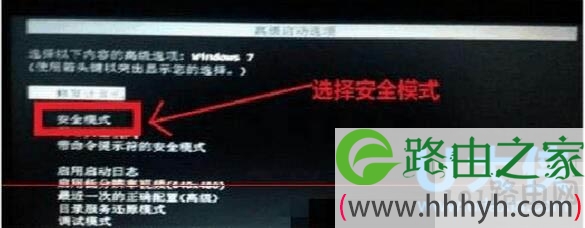
1、重新开机,在启动时按F8键,然后进入到高级启动菜菜单,选择安全模式进入。
win7
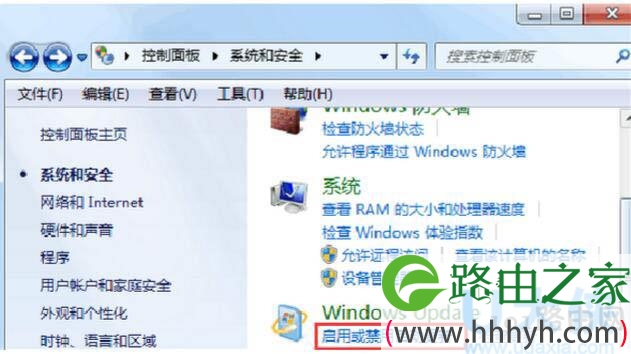
2、然后打开控制面板【系统安全】--【启用或禁用自动更新】。
win7
3、选择“从不检查更新”,并去掉“允许所有计算机用户安装更新”选中状态。确定即可,并重新启动看是否能顺利进入。
方法三:
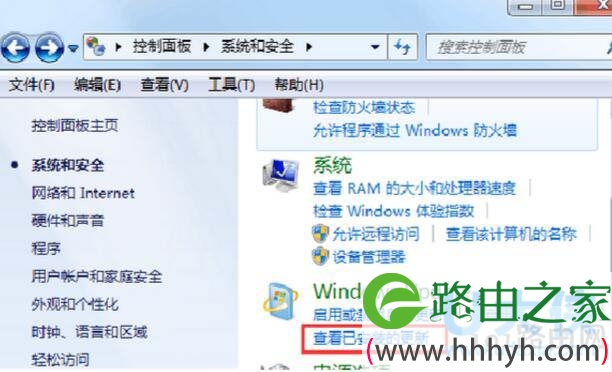
1、同样在安全模式下打开控制面板中的【系统和安全】-【查看已经安装的更新】。
win7
2、找到zui新更新的更新,如果不是很多把能卸载的都卸载了,然后尝试是否能进系统。
以上就是win7配置失败还原更改教程
以上就是关于-常见问题-(win7配置失败处理方法)的教程!

评论