
原标题:"Win10如何取消任务视图 Win10快速切换任务视图方法"相关电脑问题教程分享。 - 来源:WiFi之家网。Win10如何取消任务视图?Win10系统新加了很多功能,其中有应该功能大家都很清
亲,以下就是关于(Win10取消任务视图切换教程),由“WiFi之家网”整理!
原标题:"Win10如何取消任务视图 Win10快速切换任务视图方法"相关电脑问题教程分享。 - 来源:WiFi之家网。
Win10如何取消任务视图?Win10系统新加了很多功能,其中有应该功能大家都很清楚,那就是任务视图功能。我们会在开始菜单按钮旁边看到有一个“任务视图”的按钮,这也就是Win10的新特色。但是有的用户不想要这个功能,想取消任务视图。那Win10如何取消任务视图?下面,我们一起来看看具体的方法。
取消任务视图的方法:
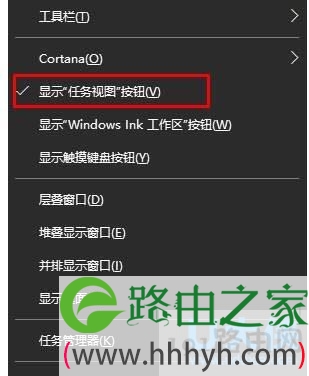
1、在任务栏空白处单击右键,我们可以看到【显示“任务视图”按钮】的选项,我们将该选项的勾去掉即可关闭“任务视图”图标。
Win10系统
Win10快速切换任务视图的方法:
我们可以按下【Windows】键+【TAB】即可进行切换到不同的桌面了!
自动隐藏任务栏:
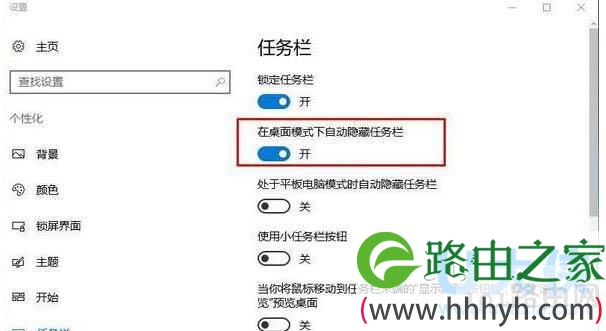
1、右键点击任务栏—设置;
2、接下来把在桌面模式下自动隐藏任务栏设置为“开”就可以看到效果了。
Win10系统
以上就是Win10如何取消任务视图,Win10快速切换任务视图的方法
相关内容推荐:Win10个性化设置zui小化任务栏后不能弹出解决方法
以上就是关于-常见问题-(Win10取消任务视图切换教程)的教程!

评论