
原标题:"iOS 10.2正式版怎么升级?iOS 10.2正式版升级教程"相关电脑问题教程分享。 - 来源:WiFi之家网。iOS 10.2正式版怎么升级?在经过了iOS 10.2长达7个测试版的测试之
亲,以下就是关于(iOS 10.2正式版升级详细步骤),由“WiFi之家网”整理!

原标题:"iOS 10.2正式版怎么升级?iOS 10.2正式版升级教程"相关电脑问题教程分享。 - 来源:WiFi之家网。
iOS 10.2正式版怎么升级?在经过了iOS 10.2长达7个测试版的测试之后,苹果终于在今天发布以及向广大iOS用户开始推送了iOS 10.2正式版。iOS 10.2正式版加入了多项新功能,经过重新设计的表情符号更加精美、细致,新增了100多个表情符号,包括表情、食物、动物、运动和职业等各类型。那么iOS 10.2正式版怎么升级?iOS 10.2正式版怎么更新?跟随WiFi之家网小编一起来看看吧。

iOS 10.2
iOS 10.2 正式版升级教程:
注意:不管使用何种方式升级,都建议你在升级之前通过 iTunes 进行一次全面的备份,这样如果在升级过程中出现问题,或者之后想要降级,都不至于出现资料全部丢失的情况。
一、备份方法:
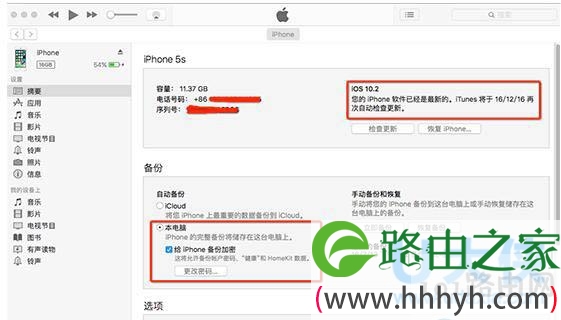
1. 打开 iTunes 应用,并将你的 iOS 设备连接上电脑(为了保持稳定性,建议使用官方数据线连接,不推荐 WiFi 连接)。
2. 如果你希望备份帐户密码、「健康」等数据,需要勾选「给 iPhone/iPad 备份加密」选项。
iOS 10.2
3. 选择立即备份,等待备份完成。
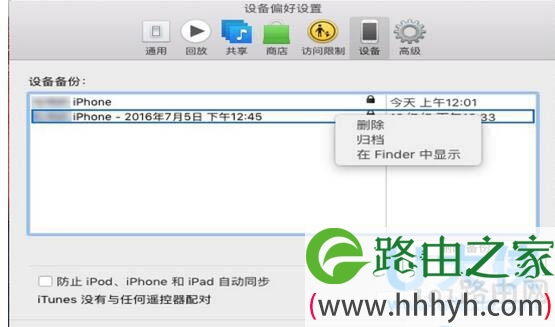
4. 备份完成之后,打开「偏好设置 - 设备」,可以看到你刚才的备份记录,右键点击后选择「归档」,以确保这个备份不会被后续的新备份所覆盖。
iOS 10.2
5. 备份完成,我们就可以开始升级系统了。
二、升级方法:
1、OTA 升级
对于大多数用户来说,保证手机有 50% 以上的电量,找个有 WiFi 的地方,在「系统设置 - 通用 - 软件更新」中安心等待官方 OTA 推送即可。
不过对于这种几个 G 的系统大版本更新,再加上用户集体升级,下载速度过慢或者下载失败是很正常的事情。因此,除了坐等 OTA 之外,你还可以通过 iTunes 的方式升级。
2、通过 iTunes 升级
无论是 iOS 9 还是 iOS 10 的版本,如果想要快速升级,都可以直接下载对应的系统固件,之后通过 iTunes 线刷的方式升级:
1. 下载 iOS 10.2 的正式版固件文件,注意根据自己的机型选择对应文件(iOS 10.2正式版固件下载 iOS 10.2正式版固件下载地址)
2. 打开 iTunes 应用,并将你的 iOS 设备连接上电脑。
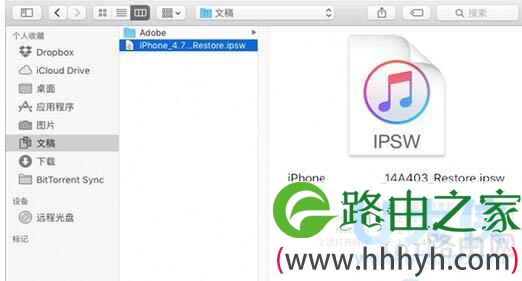
3. 在 iTunes 的设备信息界面,按住 Option 键(Windows 用户在按住 Shift 键),单击「检查更新」按钮。
4. 在弹出的文件选择窗口找到你下载好的固件文件,打开它。
iOS 10.2
5. iTunes 会自动进行更新,可能需要 15 分钟或更长时间,这取决于苹果服务器验证你的设备的时间长短。
3、重刷、恢复系统升级
不少人也喜欢趁系统大版本更新的时候清掉手机的数据,来一次「从零开始」的重装系统,如果你的手机处于未越狱状态,重装系统和线刷升级的步骤基本一致。
1. 下载 iOS 10.2 正式版固件文件,注意根据自己的机型选择对应文件。
2. 打开 iTunes 应用,并将你的 iOS 设备连接上电脑。
3. 在 iTunes 的设备信息界面,按住 Option 键(Windows 用户在按住 Shift 键),单击「恢复 iPhone…」按钮。

iOS 10.2
4. 在弹出的文件选择窗口找到你下载好的固件文件,打开它。

iOS 10.2
5. 再次点按「恢复」以进行确认,iTunes 就会抹掉设备中的所有内容并安装zui新的 iOS 系统。
以上就是iOS 10.2正式版升级教程,
以上就是关于-常见问题-(iOS 10.2正式版升级详细步骤)的教程!

评论