
原标题:"Office Word文档怎么取消首页页眉 Word文档如何设置不显示页眉"相关电脑问题教程分享。 - 来源:WiFi之家网。有用户反映说,Word文档首页要做封面但是一直显示页眉不好看,如何
亲,以下就是关于(Office Word文档取消首页页眉 不显示页眉设置方法),由“WiFi之家网”整理!

原标题:"Office Word文档怎么取消首页页眉 Word文档如何设置不显示页眉"相关电脑问题教程分享。 - 来源:WiFi之家网。
有用户反映说,Word文档首页要做封面但是一直显示页眉不好看,如何才能让Word文档首页不显示页眉呢?首页作为封面的话怎么才能不显示页眉?WiFi之家网以office2010为例为大家解答。

具体操作方法如下:
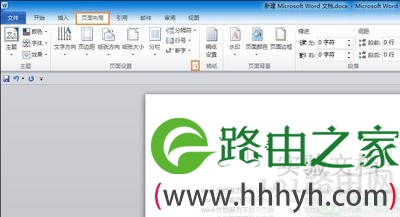
1、打开文档,点击菜单栏的“页面布局”,打开“页面设置”一栏中的小三角号,如图;
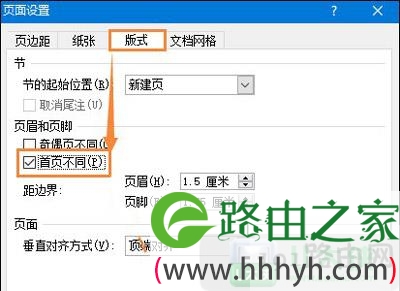
2、在打开的页面设置对话框中,切换到版式栏目,首页不同前面打钩,点击确定;
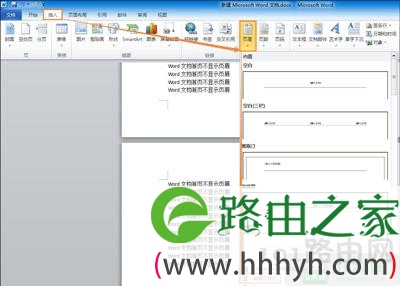
3、这时,我们把光标放在第二页文档首位,点击菜单栏上的“插入”,点击“页眉”→“编辑页眉”;
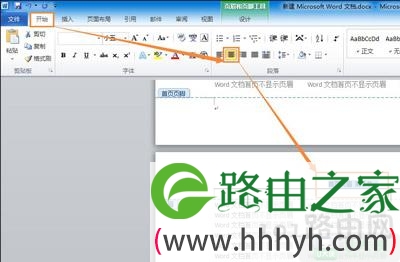
4、居中一下页眉;
5、这时,我们回头看一下首页,页眉内容便不会显示出来,从第二页开始就依次显示。

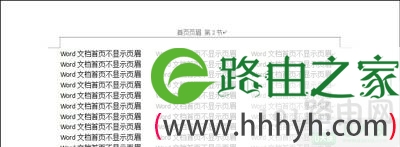
以上便是Word文档首页不显示页眉的设置方法,如果用户需要从第三页开始设置页眉,也可以使用同样的方法,在2007之前的Word文档中需要在打开页眉页脚的浮动工具栏上取消勾选“连接到上一节按钮”,可以实现同样的效果。
以上就是关于-常见问题-(Office Word文档取消首页页眉 不显示页眉设置方法)的教程!

评论