Win7系统电脑鼠标双击文件夹打不开怎么办?

常见问题
常
常见问题
10022
文章
0
评论
• 2021年7月7日07:21:38 • 常见问题 • 阅读 11,830

原标题:"Win7系统电脑鼠标双击文件夹打不开的解决方法"相关电脑问题教程分享。 - 来源:WiFi之家网。有Win7用户反映说,双击文件夹打不开怎么办?为什么使用鼠标双击无法打开文件夹呢?本文将为大家

亲,以下就是关于(Win7系统电脑鼠标双击文件夹打不开怎么办?),由“WiFi之家网”整理!

Win7系统电脑鼠标双击文件夹打不开怎么办?

原标题:"Win7系统电脑鼠标双击文件夹打不开的解决方法"相关电脑问题教程分享。 - 来源:WiFi之家网。

  有Win7用户反映说,双击文件夹打不开怎么办?为什么使用鼠标双击无法打开文件夹呢?本文将为大家介绍如何解决鼠标双击文件夹却打不开的问题。

  解决方法:

  1、点击左下角“开始”;

  2、点击右侧“控制面板”;

  3、点击“硬件和声音”标题;

Win7系统电脑鼠标双击文件夹打不开怎么办?

  4、点击“设备和打印机”栏目中的“鼠标”;

Win7系统电脑鼠标双击文件夹打不开怎么办?

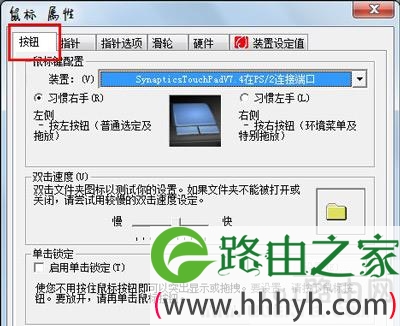
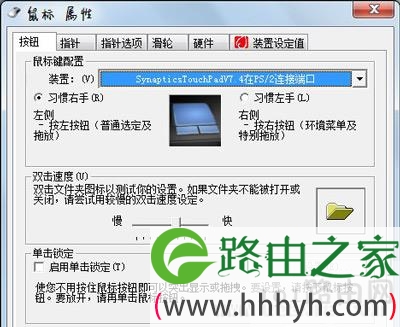
  5、切换到“按钮”选项卡;

Win7系统电脑鼠标双击文件夹打不开怎么办?

  6、在此处调试你打开文件夹的速度,如果打不开文件夹,尝试向左拉,使用更慢的速度;
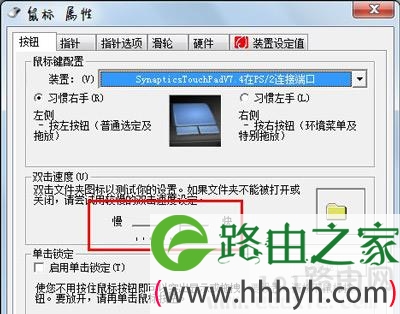
Win7系统电脑鼠标双击文件夹打不开怎么办?

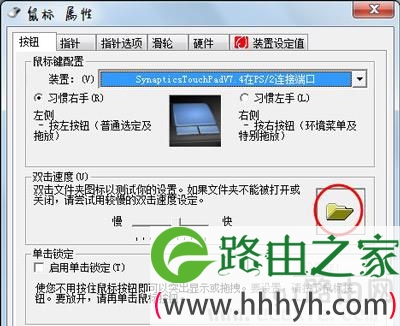
  7、调完后,在右侧的文件夹那边,双击测试一下可不可以打开;

Win7系统电脑鼠标双击文件夹打不开怎么办?

  8、完成后,点击“确定”完成操作。

Win7系统电脑鼠标双击文件夹打不开怎么办?

以上就是关于-常见问题-(Win7系统电脑鼠标双击文件夹打不开怎么办?)的教程!

相关推荐

华为路由器老是连不了网是怎么回事? 常见问题

华为路由器老是连不了网是怎么回事?

在现代社会中,路由器作为家庭和办公环境中不可或缺的网络设备,发挥着重要的作用。然而,有时我们会碰到路由器无法连接到互联网的情况,这对用户的正常上网体验造成了极大的困扰。尤其是华为路...
无线路由器怎么改密码 常见问题

无线路由器怎么改密码

1、登录你要更改的路由器,我的就是192.168.1.1,各个品牌登录地址不同的,具体的路由器后背有登录地址的,如图所示 2、打开浏览器,在地址栏输入路由器IP地址192.168....