
原标题:"系统无法弹出或删除U盘 清空剪切板解决U盘占用问题"相关电脑问题教程分享。 - 来源:WiFi之家网。使用U盘的时候经常出现无法删除或者无法弹出的问题,提示说U盘正在使用或者被占用,其实这有可
亲,以下就是关于(系统无法弹出或删除U盘解决方法),由“WiFi之家网”整理!
原标题:"系统无法弹出或删除U盘 清空剪切板解决U盘占用问题"相关电脑问题教程分享。 - 来源:WiFi之家网。
使用U盘的时候经常出现无法删除或者无法弹出的问题,提示说U盘正在使用或者被占用,其实这有可能是刚复制完文件,剪切板没有清空导致的,如何清空剪切板呢?下面来看看不同系统的不同方法。
一、WinXP怎么清空剪切板
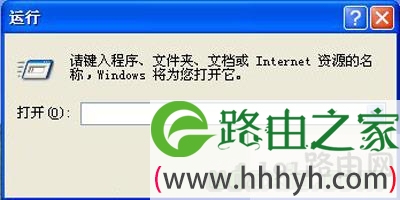
1、开始-打开运行。
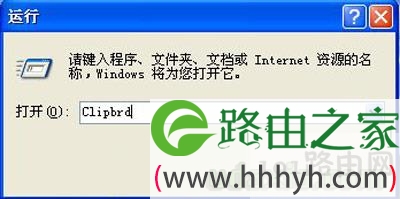
2、在运行对话框中输入:Clipbrd。
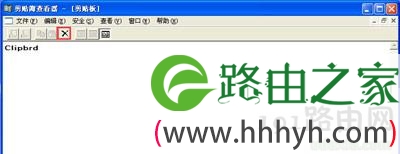
3、进入“剪贴板查看器”-点击“×”进行清空。
二、Win7怎么清空剪切板
1、剪切板这东西比较抽象,如果你因为U盘无法停止运行,有可能是因为你复制U盘的资料到电脑造成的,你可以在在复制一个电脑上的资料即可把上次的清空了。
2、Win7没有界面形式的剪切板,如果你要看剪切板就如下操作:开始-所有程序-附件-命令提示符。
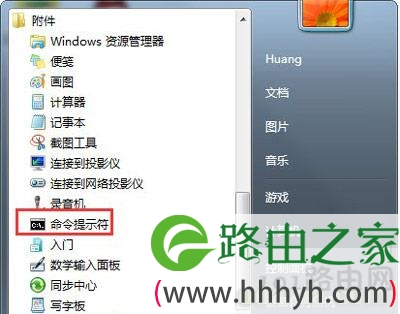
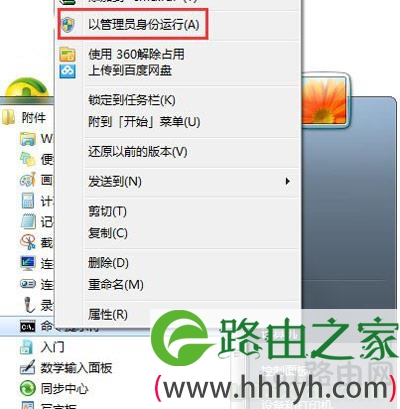
3、右击命令提示符,选择“以管理员身份运行”。
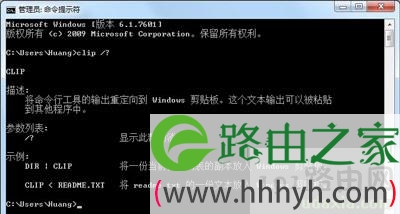
4、输入clip /?,使用命令行的方式调用剪贴板查看器。
5、不过如果你是一名普通用户,如何清空剪切板还是建议您直接使用Ctrl+C,Ctrl+V就好了。
以上就是关于-常见问题-(系统无法弹出或删除U盘解决方法)的教程!

评论