Win10此电脑图标不见了显示方法

常见问题
常见问题
常见问题
10022
文章
0
评论
2021年7月14日08:25:25 常见问题 阅读 14,009

原标题:"Win10系统此电脑图标不见了的恢复方法"相关电脑问题教程分享。 - 来源:WiFi之家网。Win10系统桌面此电脑不见了怎么办?有用户重装了Win10系统之后,桌面只有一个回收站图标,没有此

亲,以下就是关于(Win10此电脑图标不见了显示方法),由“WiFi之家网”整理!
Win10此电脑图标不见了显示方法

原标题:"Win10系统此电脑图标不见了的恢复方法"相关电脑问题教程分享。 - 来源:WiFi之家网。

  Win10系统桌面此电脑不见了怎么办?有用户重装了Win10系统之后,桌面只有一个回收站图标,没有此电脑,该如何恢复呢?下面就给大家分享Win10系统桌面添加我的电脑的方法。

  解决方法:

  1、在桌面空白区域,点击鼠标右键,在右键菜单中点击【个性化】;

Win10此电脑图标不见了显示方法

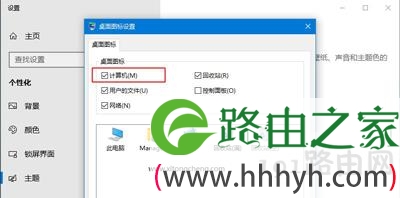
  2、打开系统设置,点击左侧的【主题】,然后右侧找到相关设置下的【桌面图标设置】,点击它;

Win10此电脑图标不见了显示方法

  3、勾选【计算机】,点击确定,同理如果需要显示网络等图标,也是勾选上即可;
Win10此电脑图标不见了显示方法

  4、这样win10桌面上就显示此电脑图标了。

Win10此电脑图标不见了显示方法

以上就是关于-常见问题-(Win10此电脑图标不见了显示方法)的教程!

相关推荐

华为路由器老是连不了网是怎么回事?

在现代社会中,路由器作为家庭和办公环境中不可或缺的网络设备,发挥着重要的作用。然而,有时我们会碰到路由器无法连接到互联网的情况,这对用户的正常上网体验造成了极大的困扰。尤其是华为路...

猫(Modem)与路由器有什么区别?

猫(Modem)和路由器是网络中的两种不同的设备,它们各自有着不同的功能和作用。 猫(Modem) 猫是调制解调器的缩写,它是将数字信号转换成模拟信号或者将模拟信号转换成数字信号的...

无线路由器怎么改密码

1、登录你要更改的路由器,我的就是192.168.1.1,各个品牌登录地址不同的,具体的路由器后背有登录地址的,如图所示 2、打开浏览器,在地址栏输入路由器IP地址192.168....