
原标题:"电脑系统文件夹无法删除的常见解决方法"关于电脑问题教程分享。 - 来源:WiFi之家网。电脑文件夹无法删除怎么办?最近有用户发现电脑中有些文件夹出现无法删除的问题,该如何解决?下面就给大家介绍
亲,以下就是关于(电脑系统文件夹无法删除如何彻底清除),由“WiFi之家网”整理!

原标题:"电脑系统文件夹无法删除的常见解决方法"关于电脑问题教程分享。 - 来源:WiFi之家网。
电脑文件夹无法删除怎么办?zui近有用户发现电脑中有些文件夹出现无法删除的问题,该如何解决?下面就给大家介绍文件夹不能删除的几种常见解决方法。
操作步骤:
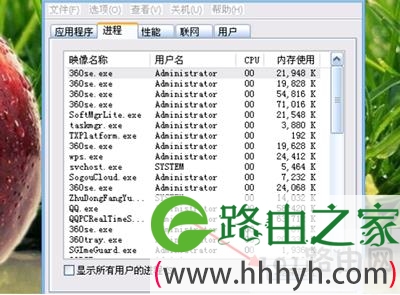
1,一般文件删除不掉,是因为注入了进程或者中了病毒改写了程序等原因,一般我们可以先看文件名,然后在进程中找找,找到后再点击结束进程,然后在删除,这里多适用于顽固软件。
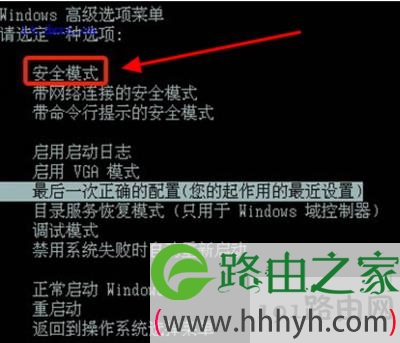
2,下来,我们还可以进入安全模式对文件进行删除,开机按键盘上的f8键,一直等到出现“安全模式”的选项,点击进入安全模式,就可以删除文件了。
3,上面的方法相对有些麻烦,下面小编通过日常操作给大家分享一个小方法,这里就是借助第三方工具进行对文件的粉碎,小编平时喜欢用腾讯电脑管家,这里就用电脑管家给大家做个示范。点击电脑管家进入首页后,在右下角我们找到“工具箱”点击。

4,在页面的zui下方,选择“文件粉碎”点击。

5,这里可以将文件拖进粉碎框中,也可以选择“添加文件”或者“添加目录”,添加好之后,点击“粉碎”,这样就将顽固文件粉碎了。
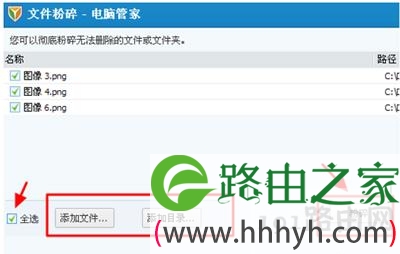
6,同时,我们还可以用电脑管家的默认方式粉碎顽固文件,在顽固文件上点击右键,选择“粉碎文件”,这样顽固文件也能粉碎掉。

以上就是关于-常见问题-(电脑系统文件夹无法删除如何彻底清除)的教程!

评论