
亲,以下就是关于(电脑注册表导入导出操作步骤),由“WiFi之家网”整理!

原标题:"Win10系统电脑注册表导入导出的操作方法"相关电脑问题教程分享。 - 来源:WiFi之家网。
Win10系统怎么导入导出注册表?注册表对电脑来说是非常重要的文件,如果损坏就有可能无法正常开机,学会导入导出注册表就可以做到备份注册表,下面就给大家分享如何导入导出注册表。
解决方法:
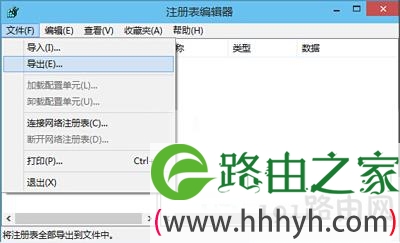
1.首先在登录win10系统打开注册表,在打开的注册表编辑器中点击文件 – 导出。如下图所示
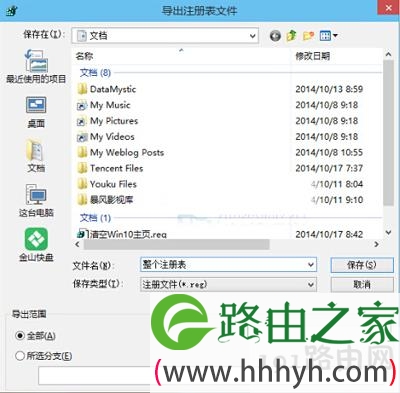
2.在弹出的导出注册表文件窗口中,点击修改文件名然后保存类型为“注册文件(*.reg)”点击保存完成操作。如下图所示
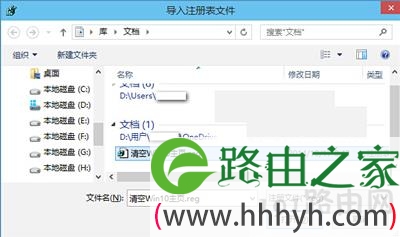
3.同样的导入注册表则是点击文件 – 导入,然后选择所导出的reg格式文件,点击“打开(O)”进入下一步操作。如下图所示
4.在弹出的窗口中点击确定完成操作。如下图所示

以上就是关于-常见问题-(电脑注册表导入导出操作步骤)的教程!