
原标题:"win7/win8自带加密工具如何对U盘设密"相关电脑问题教程分享。 - 来源:WiFi之家网。U盘中存放着很多重要资料,相信很多朋友会使用加密软件对U盘进行加密,但还是容易被攻破,现如今,大
亲,以下就是关于(win7/win8自带加密工具使用步骤),由“WiFi之家网”整理!

原标题:"win7/win8自带加密工具如何对U盘设密"相关电脑问题教程分享。 - 来源:WiFi之家网。
U盘中存放着很多重要资料,相信很多朋友会使用加密软件对U盘进行加密,但还是容易被攻破,现如今,大家随着XP系统的退休,已经将系统更换了WIN7或者WIN8,而该系统自带了一个靠谱的加密工具BITLOCKER。
1、双击桌面“计算机”图标,显示出你计算机内的所有磁盘,准备对“个人U盘”进行加密上锁操作。
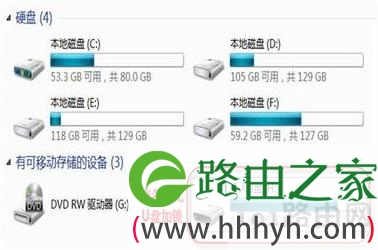
个人U盘
2、鼠标右键“个人U盘”,弹出快捷菜单,选择“启用BitLocker”命令项。
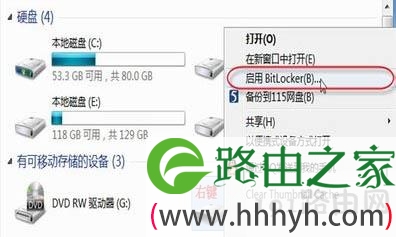
BitLocker
3、接下来选择用密码解锁驱动器,密码长度不能小于8位,否则不能继续操作。
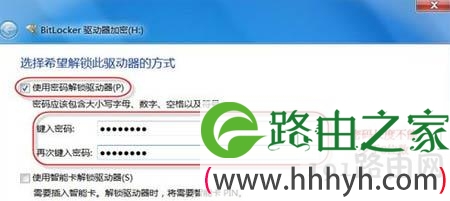
设置密码
4、密码设置好后,点击“将恢复密钥保存到文件”按钮,忘记密码时可以恢复。
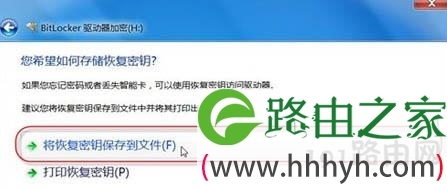
恢复密钥[page]
5、选择保存密钥文件的路径。
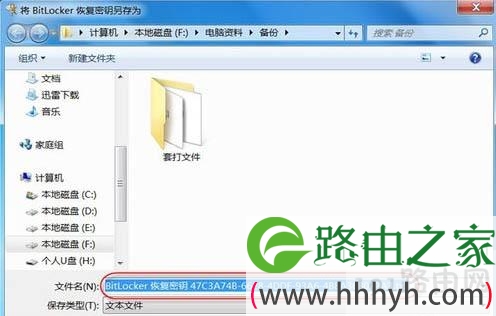
密钥文件的路径
6、密钥文件保存好后,“下一步”按钮才能点击,继续操作。
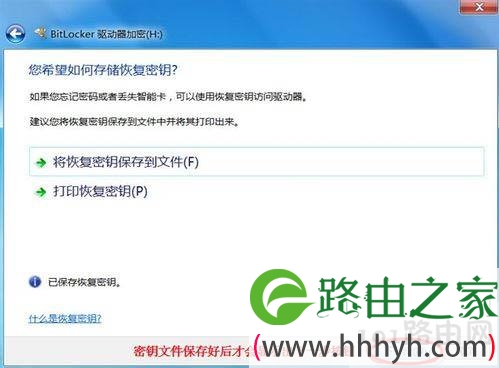
密钥保存
7、提示您是否准备加密该驱动器,点击“启动加密”按钮。

启动加密
8、开始加密,并显示进度。
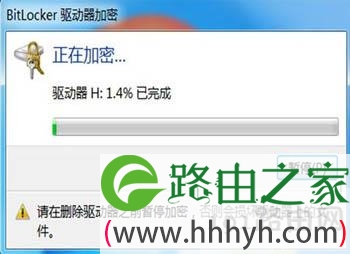
开始加密
9、加密完成后,U盘图标发生了变化,图示上加了一把锁。
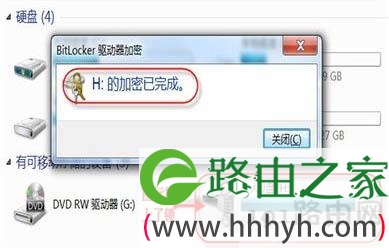
加密完成
10、个人U盘加锁过程完毕,以后要访问此U盘,一定要输入正确的密码才能解锁。
win7或者win8系统自带的加密工具BITLOCKER还是比较可靠的,而且操作起来也比较的简单,以上的详细步骤不知道大家学会了没,其实,只要找到了该加密工具,问题就迎刃而解了。
以上就是关于-常见问题-(win7/win8自带加密工具使用步骤)的教程!

评论