
原标题:"如何制作U盘Win7PE"相关电脑问题教程分享。 - 来源:WiFi之家网。现如今,U盘广泛普及,虽然,最普遍的作用是拷贝文件,但是,目前比较流行的是用U盘装系统,首先就要制作U盘启动盘,所以
亲,以下就是关于(制作u盘win7pe启动盘详细步骤),由“WiFi之家网”整理!
原标题:"如何制作U盘Win7PE"相关电脑问题教程分享。 - 来源:WiFi之家网。
现如今,U盘广泛普及,虽然,zui普遍的作用是拷贝文件,但是,目前比较流行的是用U盘装系统,首先就要制作U盘启动盘,所以,今天小编为大家介绍一个小技巧制作win7PE。
首先安装好软碟通UltraISO,然后插入你要制作的U盘(如果是用来U盘安装操作系统,更好是大于4G),再以“管理员的身份”打开UltraISO软件。
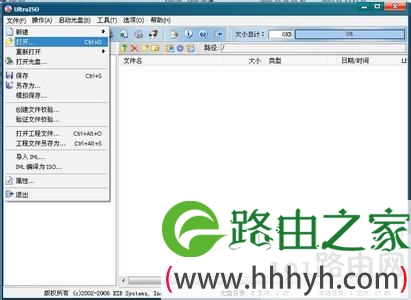
UltraISO
然后用UltraIso打开你放置Win7PE所在的文件夹,选中你所下载到的Win7PE。
再点“启动光盘”里面的“写入硬盘映像”。
建议先点击“格式化”。
点“开始”开始格式化U盘。
格式化完后再点击“写入”。
去喝杯茶、抽支烟,等着写入完毕吧。
当显示“刻录成功”之后,说明已经成功将Win7PE写入U盘了。
写入U盘之后,先看看里面有些神马文件吧!
之后重启电脑,开机后狂按“Delete”键,进入bios,用键盘方向键移动到第三行“Advanced BIOS Features”,再按回车键。
然后再移动到“First Boot Devices”,再按回车键。
在弹出的界面里,选择“USB-HDD”,再按回车键确认,这时就完成电脑店官网U盘为第一启动的步骤了。再按“F10”,选“Y”保存退出重启。
重启之后,就是启动你制作的Win7PE U盘啦!
以上就是制作Win7PE U盘的方法了,首先需要安装好软碟通UltraISO,用该软件打开Win7PE所在文件夹,之后就是写入硬盘映像、格式化U盘,当看到刻录成功,就是成功将Win7PE写入U盘了。
以上就是关于-常见问题-(制作u盘win7pe启动盘详细步骤)的教程!

评论