
原标题:"U盘杀毒软件360U盘保镖的使用方法"相关电脑问题教程分享。 - 来源:网络投稿。我们知道U盘,便于携带,随时随地来拷贝数据文件,也就是这样,极易感染到病毒,所以对U盘病毒来说,我们要必备一
亲,以下就是关于(U盘杀毒软件360U盘保镖使用步骤),由“WiFi之家网”整理!
原标题:"U盘杀毒软件360U盘保镖的使用方法"相关电脑问题教程分享。 - 来源:网络投稿。
我们知道U盘,便于携带,随时随地来拷贝数据文件,也就是这样,极易感染到病毒,所以对U盘病毒来说,我们要必备一个U盘杀毒软件,那么U盘杀毒软件哪个好?小编在此推荐360杀毒软件。
首先我们插入U盘到电脑的usb口,然后确保电脑端安装了360杀毒,这时候会自动弹出U盘保镖;

360U盘保镖
我们点击这里的下拉箭头,会弹出一个菜单,我们选择扫描优盘;
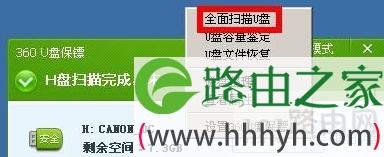
全面扫描U盘
这时候360杀毒会自动启动并开始对U盘全面扫描了;
等待扫描介绍,如果有病毒,会出现清楚病毒的选项,如果没有,会告知U盘是安全的并出现返回选项;
如果插入U盘后没有自动弹出U盘助手,那就直接打开360杀毒,如图所示,点击功能大全按钮;
这时候进入到如下图所示界面,我们点击自定义扫描按钮,进入到自定义扫描界面;
进入到自定义扫描界面后,会弹出一个选择框,这里我们直接选择插入的U盘的盘符,然后点击确定;
这时候同样进入到之前的扫描杀毒界面,等待U盘扫描结束,然后处理掉病毒就可以了。
如果网友们,又在电脑上安装360安全卫士和360杀毒软件的话,就会知道,在U盘插入电脑后,会自动及时弹出U盘扫描的窗口,点击扫描,就自动对U盘全民扫描了,方便快捷,不用再在电脑上安装其他杀毒软件。
以上就是关于-常见问题-(U盘杀毒软件360U盘保镖使用步骤)的教程!

评论