
原标题:"不会再遗忘!电脑关机时提示拔掉U盘的设置"相关电脑问题教程分享。 - 来源:网络投稿。我们知道,在使用U盘时,不易长时间地把U盘插在电脑上,但还是有一部分朋友会忘记拔掉,而导致U盘的数据丢失
亲,以下就是关于(电脑关机时提示拔掉U盘的设置方法),由“WiFi之家网”整理!

原标题:"不会再遗忘!电脑关机时提示拔掉U盘的设置"相关电脑问题教程分享。 - 来源:网络投稿。
我们知道,在使用U盘时,不易长时间地把U盘插在电脑上,但还是有一部分朋友会忘记拔掉,而导致U盘的数据丢失。为了改掉这个不好的习惯,我们可以在电脑关机时自动提示拔掉U盘并进行设置。
第一步:首先在记事本程序中输入以下内容:
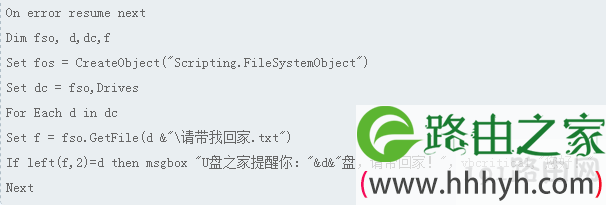
记事本中输入的内容
输入好后,把文件保存在C盘根目录下,并取名为USBDISK..vbs.
第二步:单击"开始—运行"
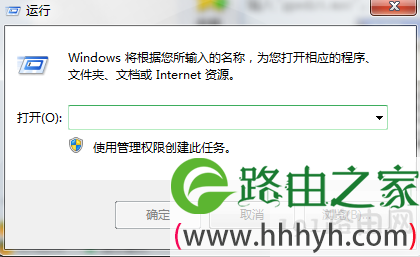
运行
输入"gpedit.msc",按回车键,打开组策略编辑器。
依次展开"计算机配置—
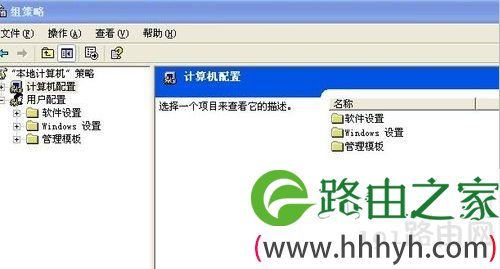
计算机配置
Windows设置—
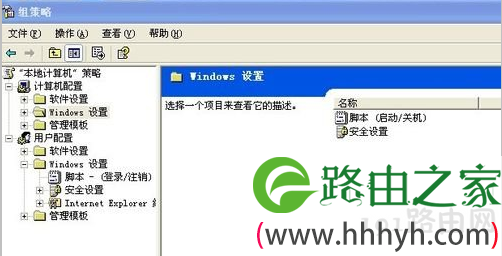
Windows设置
脚本(启动/关机)"。
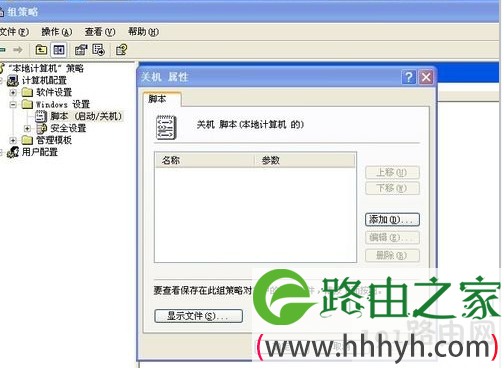
脚本
双击打开"关机"项,再点击"添加",选择添加前面保存在C盘的USBDISK..vbs文件,确定后退出组策略编辑器。
第三步:在需要关机时随身带走你的U盘或移动硬盘的要目录中,建立一个文件名为"请带我回家.txt"的文本文件。以后,如果你关机时没有拔出U盘或移动硬盘,系统就会弹出警告框提示你了!怎么样,很简单吧,试试看!
U盘中,我们装载着满满的记忆、重要的资料文件,要是U盘丢失,后果不堪设想,造成后果的重要原因在使用完U盘后,常忘记拔掉U盘,而遗留在某处。在电脑上设置自动提示拔掉U盘的方法,可以防止U盘丢失。
以上就是关于-常见问题-(电脑关机时提示拔掉U盘的设置方法)的教程!

评论