
原标题:"win10用Windows Live movie maker快速制作影片的教程"关于电脑问题教程分享。 - 来源:WiFi之家网 - 编辑:小元。Windows Live movie make
亲,以下就是关于(Windows Live movie maker使用方法 快速制作影片的教程),由“WiFi之家网”整理!

原标题:"win10用Windows Live movie maker快速制作影片的教程"关于电脑问题教程分享。 - 来源:WiFi之家网 - 编辑:小元。
Windows Live movie maker是一款视频制作工具,可以快速地将照片和视添加特殊效果,过渡,声音和字幕,简单容易学。一些用户在win10系统上安装Windows Live movie maker软件后,不知道如何使用此工具来制作影片,因此,下文教程和大家详细介绍一些操作方法。
具体方法如下:
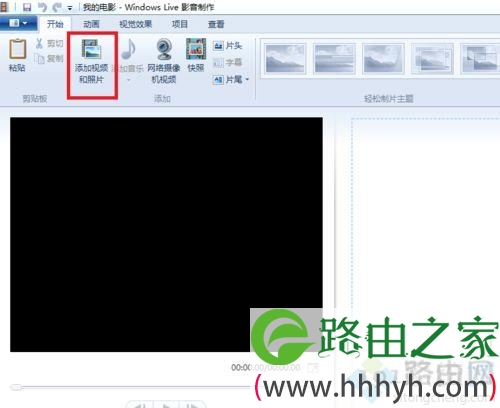
1、打开Windows Live movie maker。单击“新增视讯和相片”如下图:
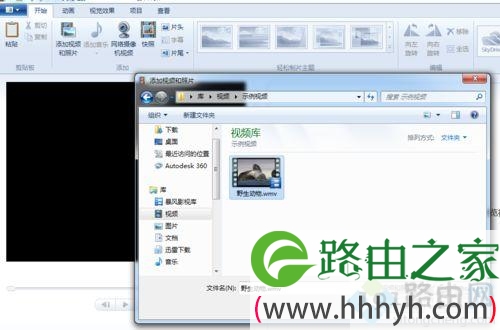
2、在弹出的菜单中选择需 要编辑的影片,单击确定,如下图:
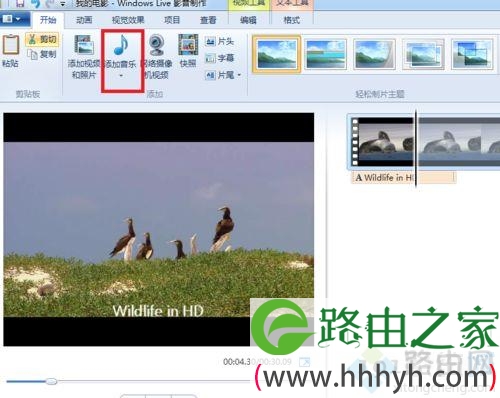
3、在影片中添加音乐,鼠标单击“添加音乐”,如下图:
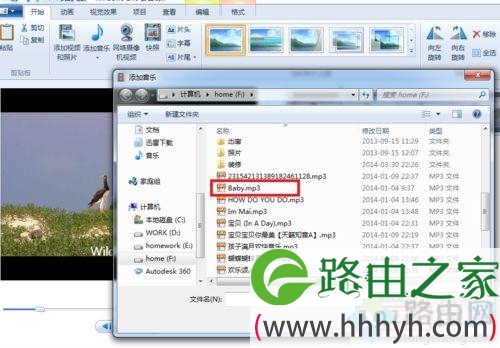
4、在弹出的对话框中选中喜欢的音乐。单击“打开”。如下图:
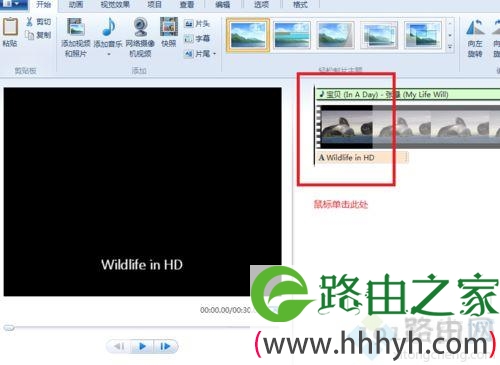
5、单击影片的开始区域,设置影片的标题,如下图:
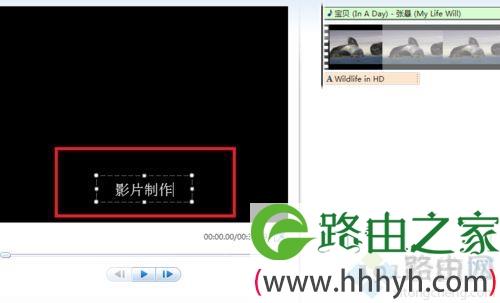
6、编辑影片的标题。如下图:
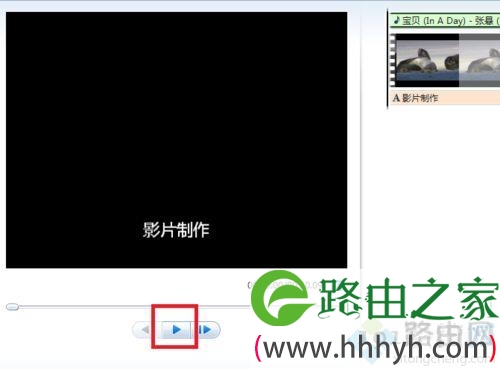
7、单击播放按钮测试制作的影片是否可以正常那个播放。如下图:
8、测试影片制作成功后。可以保存文件,根据需要可以刻录到光盘。
Windows Movie Maker制作视频方便简单,很容易上手,把拍下来的照片,或影片弄成一个比较美的包装,感兴趣快来试试吧。
以上就是关于-常见问题-(Windows Live movie maker使用方法 快速制作影片的教程)的教程!

评论