
原标题:"win10系统桌面图标太大如何缩小?win10系统将桌面图标缩小的方法"关于电脑问题教程分享。 - 来源:WiFi之家网 - 编辑:小元。电脑重装win10正式版系统后,发现桌面图标很大导致没
亲,以下就是关于(win10系统桌面图标太大怎么修改 win10怎么改桌面图标大小),由“WiFi之家网”整理!
原标题:"win10系统桌面图标太大如何缩小?win10系统将桌面图标缩小的方法"关于电脑问题教程分享。 - 来源:WiFi之家网 - 编辑:小元。
电脑重装win10正式版系统后,发现桌面图标很大导致没放几个图标就挤满了桌面,而且还不美观,如果没有特别深度近视,一般桌面图标大小就可以了。想要设置桌面图标,但无奈电脑小白不知如何操作?其实桌面图标大小设置很简单,有需要的小伙伴一起动手调整桌面大小吧。
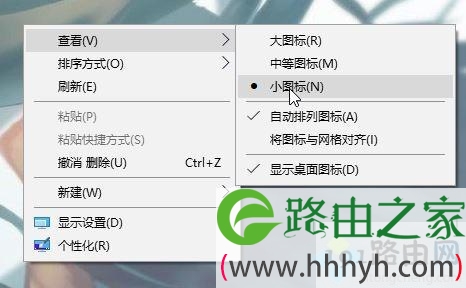
1、一般来说在Win10系统桌面空白处右键,将鼠标移动到查看上面,在选择大图标,选择后,桌面图标就会变得很大;
2、当遇到桌面图标太大的情况我们可以通过桌面鼠标右键,选择【查看】--【小图标】即可让桌面图标变小;
如果设置后没有效果还是感觉很大,那么可能即是当前显示的分辨率不正确导致的,我们继续往下进行设置。
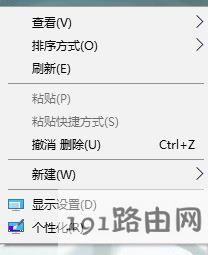
3、同样在桌面空白处单击右键,选择【显示设置】;
4、确保 更改文本、应用等项目的大小 为【100】;

5.、然后我在下面找到 分辨率选项,点击下拉菜单,选择【推荐】的分辨率,然后点击【保留更改】;

如果没有【推荐】的分辨率,那么说明电脑的显卡驱动不对,我们可以先安装驱动一下显卡,可使用【360驱动大师】、【驱动精灵】等第三方驱动管理软件来进行更新显卡驱动,更新完成后一般会自动设置为推荐分辨率!!
以上便是win10系统将桌面图标缩小的方法,有遇到win10桌面图标大的用户快来试试吧!
以上就是关于-常见问题-(win10系统桌面图标太大怎么修改 win10怎么改桌面图标大小)的教程!

评论