
原标题:"word文档体积太大如何压缩变小?压缩word文档的方法"关于电脑问题教程分享。 - 来源:WiFi之家网 - 编辑:小元。大家是否遇到Word文档体积太大,不方便传输和浏览的问题?大家在编辑
亲,以下就是关于(压缩word文档的方法 word文档太大怎么压缩),由“WiFi之家网”整理!
原标题:"word文档体积太大如何压缩变小?压缩word文档的方法"关于电脑问题教程分享。 - 来源:WiFi之家网 - 编辑:小元。

大家是否遇到Word文档体积太大,不方便传输和浏览的问题?大家在编辑word文档会插入大量图片,这样会导致文档体积变大,从而影响传输速度。其实word文档体积太大可以尝试压缩变小,而且方法也比较简单,有需要的用户一起往下学习。
推荐:zui新windows系统下载
具体方法如下:
1、在Word文档中,点击上面的“文件”菜单;

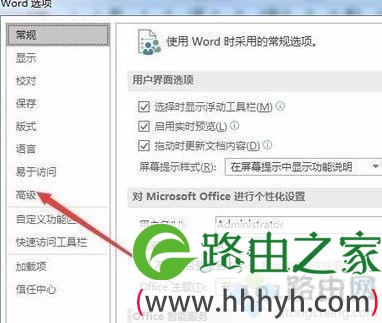
2、在弹出菜单中选择“选项”菜单项,打开Word选项窗口,点击左侧边栏的“高级”菜单,如图所示:
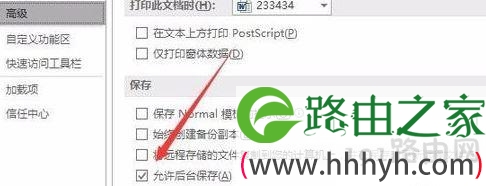
3、在右侧窗口中向下拖动滚动条,找到“允许后台保存”一项,取消前面的勾选,点击确定按钮,如图:
4、设置完成后在保存文件的时候,点击“文件”菜单,在弹出菜单中选择“另存为”菜单项,如图:

5、在弹出的另存为窗口中,点击右下角的“工具”按钮,在弹出下拉菜单中选择“压缩图片”菜单项,如图:

6、在弹出的压缩图片界面选择一个合适的分辨率,同时选中“删除图片的剪裁区域”前的复选框,点击确定按钮就可以了,如图:

电脑压缩word文档的方法非常简单,压缩后的word文档体积变小,传输速度也变快很多了。
以上就是关于-常见问题-(压缩word文档的方法 word文档太大怎么压缩)的教程!

评论