
原标题:"Win10系统d盘不见了的解决方法【图文】"关于电脑问题教程分享。 - 来源:WiFi之家网 - 编辑:小元。电脑安装Win10系统一般会磁盘分区,C盘、D盘、E盘等等,方便文件管理。但是一些
亲,以下就是关于(win10系统d盘不见了怎么办 win10怎么打开d盘),由“WiFi之家网”整理!
原标题:"Win10系统d盘不见了的解决方法【图文】"关于电脑问题教程分享。 - 来源:WiFi之家网 - 编辑:小元。

电脑安装Win10系统一般会磁盘分区,C盘、D盘、E盘等等,方便文件管理。但是一些用户说开机发现d盘不见了,怎么回事呢?可是用杀毒软件杀毒时却可以查杀到D盘的文件,可能是病毒入侵引起的。为此,小编分享Win10系统d盘不见了的解决方法。
具体方法如下:
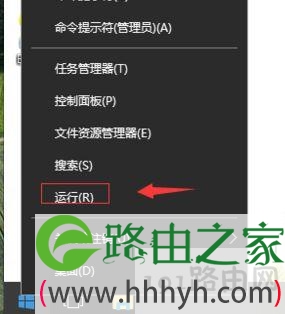
1、在win10系统桌面上,开始菜单。右键,运行;
2、输入gpedit.msc,确定;

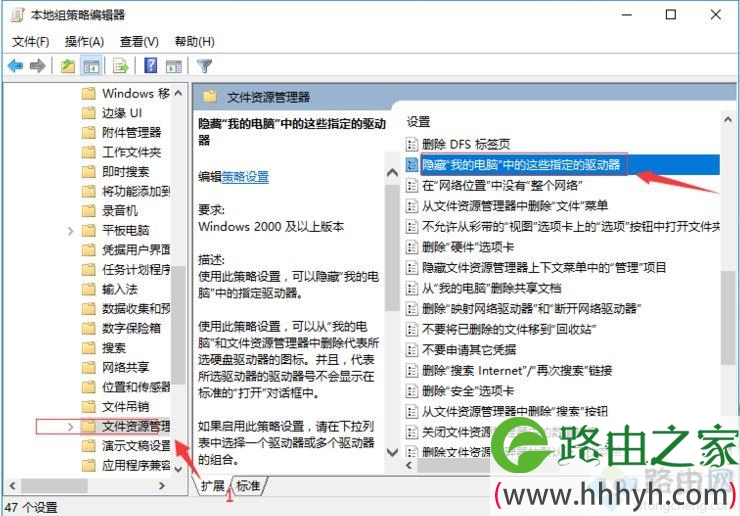
3、在本地计算机策略,用户配置,管理模板,Windows组件,Windows资源管理器,找到“隐藏我的电脑中的这些指定的驱动器”;
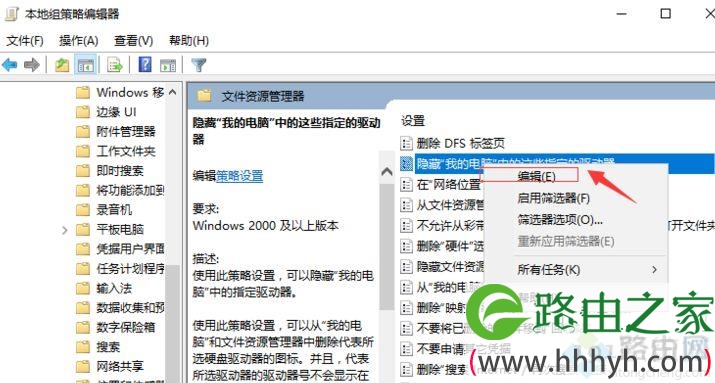
4、右键,选择编辑;
5、点击配置。再应用,确定;
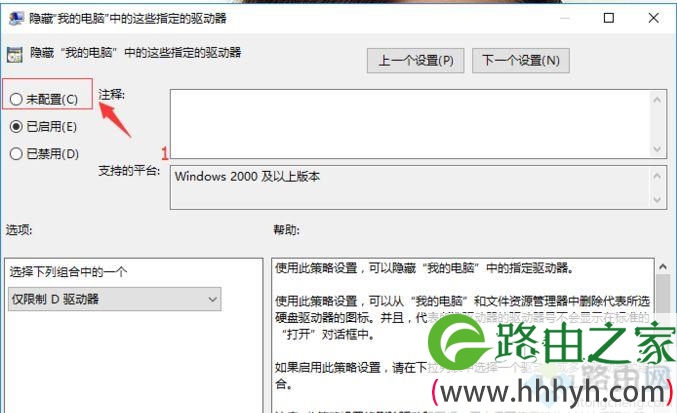
6、这样D盘就找回来了。
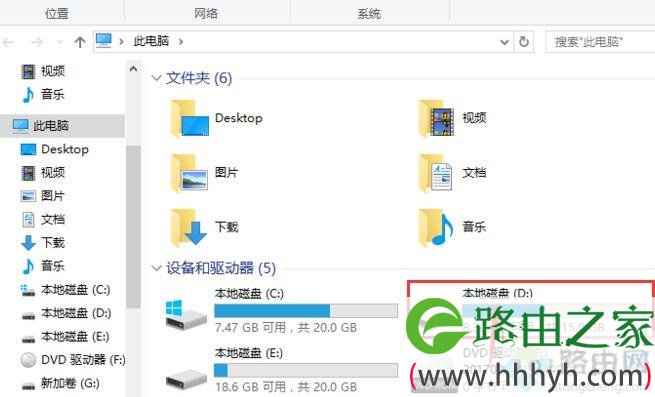
以上教程内容就是Win10系统d盘不见了的解决方法,简单设置之后,d盘不见了的问题就解决了。
以上就是关于-常见问题-(win10系统d盘不见了怎么办 win10怎么打开d盘)的教程!

评论