迅捷 FWR350R V1 无线路由器无线MAC地址过滤设置教程

路由器设置
路
路由器设置
5726
文章
0
评论
• 2021年10月24日19:43:46 • 路由器设置 • 阅读 24,296

1、选择过滤规则登录路由器管理界面,点击“无线设置” “无线MAC地址过滤”,过滤规则选择“允许列表中生效的MAC地址访问本无线网络”。如下图:2、添加MAC地址过滤条目点击“添加新条目”,填写手机MAC允许条目。如下:同理,添加笔记本的MAC地址条目。3、开启MAC地址过滤功能点击“启用过滤”,

【导读】迅捷 FWR350R V1 无线路由器无线MAC地址过滤设置教程,下面就是WiFi之家网整理的网络知识百科,来看看吧!
迅捷 FWR350R V1 无线路由器无线MAC地址过滤设置教程

1、选择过滤规则

迅捷 FWR350R V1 无线路由器无线MAC地址过滤设置教程

登录路由器管理界面,点击“无线设置”>“无线MAC地址过滤”,过滤规则选择“允许列表中生效的MAC地址访问本无线网络”。如下图:

迅捷 FWR350R V1 无线路由器无线MAC地址过滤设置教程

2、添加MAC地址过滤条目

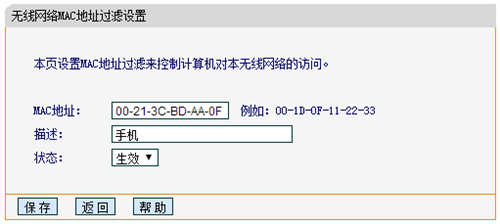
点击“添加新条目”,填写手机MAC允许条目。如下:
迅捷 FWR350R V1 无线路由器无线MAC地址过滤设置教程

同理,添加笔记本的MAC地址条目。

3、开启MAC地址过滤功能

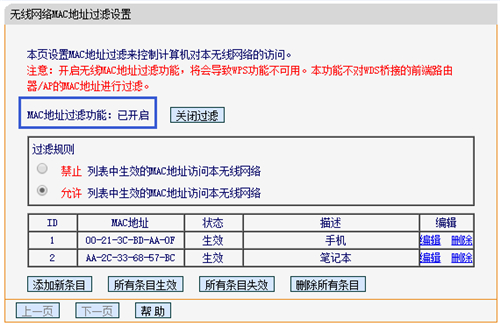
点击“启用过滤”,确认MAC地址过滤功能为:“已开启”,如下:
迅捷 FWR350R V1 无线路由器无线MAC地址过滤设置教程

至此,无线MAC地址过滤设置完成。

注意事项

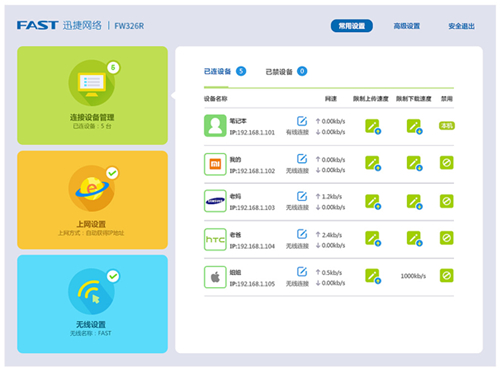
如果您的无线路由器界面是新界面。如下图:
迅捷 FWR350R V1 无线路由器无线MAC地址过滤设置教程

可以禁止特定的网络设备接入无线信号。设置方法如下:

点击“连接设备管理”。如下图:

迅捷 FWR350R V1 无线路由器无线MAC地址过滤设置教程

点击“主人设备”(或访客设备),找到禁止连接的设备并点击“禁用”。如下图:
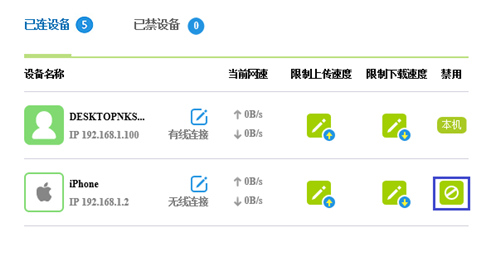
迅捷 FWR350R V1 无线路由器无线MAC地址过滤设置教程

无线终端被禁用后,就无法连接路由器。

亲,以上就是关于(迅捷 FWR350R V1 无线路由器无线MAC地址过滤设置教程),由“WiFi之家网”整理!

相关推荐

小米路由器设置不了(小米路由器设置不了密码) 路由器设置

小米路由器设置不了(小米路由器设置不了密码)

小米路由器设置不了 小米路由器是一款非常便捷的网络设备,它可以帮助我们连接互联网,但是有时候我们可能会遇到小米路由器设置不了的问题,比如说设置不了密码。以下是一些可能的解决方法: ...
路由器复位后怎么设置(路由器复位后怎么设置上网) 路由器设置

路由器复位后怎么设置(路由器复位后怎么设置上网)

路由器复位后怎么设置(路由器复位后怎么设置上网) 当你需要重新设置你的路由器时,你需要进行以下步骤: 步骤一:复位路由器 首先,在路由器的背面找到复位按钮,按住10秒左右,直到路由器指示灯开始闪烁即可...