
本文介绍了D-Link无线路由器MAC地址过滤的设置方法。关于MAC地址过滤,之前的几篇文章中我们也都做过介绍,就是通过在MAC地址表中填写要过滤的MAC地址,已达到允许或禁止上网的目的,由于MAC地址具有唯一性,所以这也是一个很好的防蹭网方法。下面以DIR-600为例,为大家
【导读】D-Link无线路由器MAC地址过滤怎么设置?,下面就是WiFi之家网整理的网络知识百科,来看看吧!

本文介绍了D-Link无线路由器MAC地址过滤的设置方法。关于MAC地址过滤,之前的几篇文章中我们也都做过介绍,就是通过在MAC地址表中填写要过滤的MAC地址,已达到允许或禁止上网的目的,由于MAC地址具有唯一性,所以这也是一个很好的防蹭网方法。下面以DIR-600为例,为大家详细介绍D-Link无线路由器MAC地址过滤具体操作步骤。
在介绍之前,首先我们要做的是查看电脑、手机等MAC地址,具体查看方法在这里就不跟大家详细介绍了,不清楚的请参考:>>如何查看电脑和手机的MAC地址?
D-Link无线路由器MAC地址过滤设置方法
1、打开浏览器,在浏览器地址栏中输入“192.168.0.1”并回车---->“用户名”后填admin,“密码”不填---->点击“确定”,如下图所示;
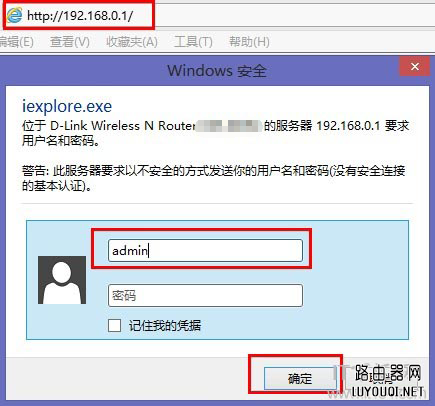
注意问题:如果大家之前更改过D-Link路由器的登录用户名或设置过登录密码,请使用更改后的用户名和密码登录。如果大家此时忘记了之前设置过的登录用户名和密码,那么我们是无法进行MAC地址过滤的。此时我们只有将D-Link路由器恢复出厂设置了,然后重新配置上网参数,在来设置MAC地址过滤。
2、在D-Link无线路由器设置界面,依次点击“高级”——>“访问控制”——>“默认规则”选择:允许访问,除符合以下规则——>“组名称”用户自定义设置一个名称——>选择“启用该组”——>“星期”勾选周一至周五——>“时间”选择9:00-18:00——>“MAC1”填写如:AF-BE-3D-C1-2B-8A——>“MAC2”填写如:AF-BE-3D-C1-6E-5A——>zui后点击上面的“保存设定”。
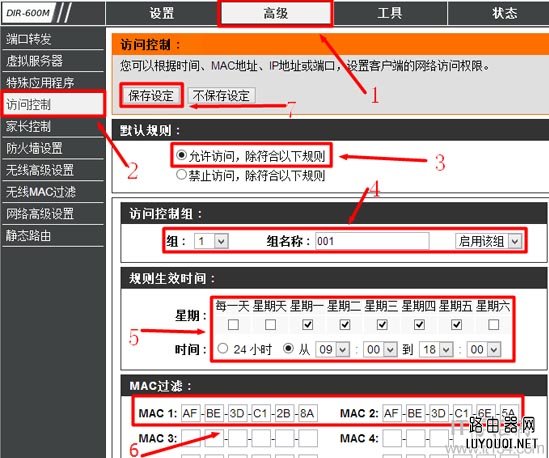
至此,就完成了在D-Link无线路由器上的MAC地址过滤设置,MAC地址是AF-BE-3D-C1-2B-8A和AF-BE-3D-C1-6E-5A的两台计算机,在周一至周五的9:00-18:00期间,无论是通过有线还是无线的方式连接到路由器,都无法访问互联网。
亲,以上就是关于(D-Link无线路由器MAC地址过滤怎么设置?),由“WiFi之家网”整理!

评论