
打开手机 Wi-Fi 列表,发现"CMCC.WiFi"旁边亮着已连接图标,可浏览器却一直在加载转圈。很多人第一反应是疯狂重启路由器,或者直接把设备上的 Wi-Fi 开关关掉再打开,但这些操作往往治标不治本。CMCC.WiFi 是中国移动的公共 Wi-Fi 热点,其连接机制与家庭宽带截然不同,已连接仅表示设备与路由器建立了无线链路,不代表互联网通道真正打通。下面我们从底层原理讲起,一步步排查并解决这个问题。
- CMCC.WiFi 的连接原理与常见故障根源
- 分步排查与解决方案
- 不同场景下的解决方案对比
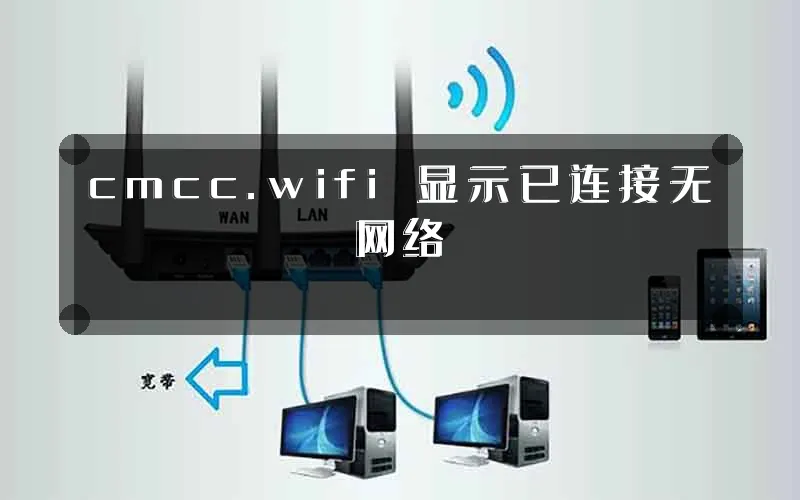
CMCC.WiFi 的连接原理与常见故障根源
为什么会出现"已连接无网络"?
CMCC.WiFi 本质上是一种带 Portal 认证的网络接入方式。设备虽然能搜索到热点并完成无线鉴权,但必须通过浏览器跳转到中国移动的登录页面,输入手机号或宽带账号完成二次认证后,才能真正获得上网权限。这个过程中任何一环出现问题,都会导致已连接却无法访问外网。
常见故障根源包括以下几类:Portal 认证页面未能正常弹出,是占比最高的原因;账号欠费或余额不足导致认证被拒绝;路由器 DHCP 分配异常使得设备获取不到正确的 IP 地址;以及设备本身缓存了旧的网络配置。
家庭路由器下的 CMCC.WiFi 与运营商公共热点的区别
不少用户在家中路由器上设置了 CMCC 相关 SSID,误以为这是家庭宽带的专属标识。实际上,移动宽带用户使用的通常是 cmcc-xxx 或 CMCC-Fiber 这类自家路由器的 Wi-Fi 名称。若你连接的是公共 CMCC.WiFi 热点,那走的就是运营商公共认证体系,和家庭宽带完全是两条路径。
分步排查与解决方案
方案一:手动触发 Portal 认证页面
大多数情况下,设备连接 CMCC.WiFi 后并未自动弹出登录页。可以尝试以下操作唤醒认证页面:
- 打开手机或电脑的浏览器,手动访问任意一个 HTTP 协议的网站,如
http://1.1.1.1,强制触发重定向。 - 进入浏览器设置,清除缓存和 Cookie 后重新访问。
- 尝试使用不同的浏览器,部分设备的自带浏览器对重定向支持不佳。
注意:访问的必须是 HTTP 开头的网址,HTTPS 网站不会触发 Portal 跳转。
方案二:检查账号状态与认证信息
如果你之前成功登录过 CMCC.WiFi,但突然无法上网,很可能是账号侧出现了问题:
- 确认你的手机号是否欠费或绑定的宽带已停机。
- 尝试退出当前账号并重新登录,有时认证会话已过期但设备仍显示已连接。
- 若使用宽带账号认证,登录页面中需填入正确的
宽带账号@cmcc格式。
方案三:重置路由器与光猫
当排查方向不确定时,重启设备是最简单有效的方法,但操作顺序有讲究:
- 拔掉光猫和路由器的电源,等待至少 30 秒。
- 先插上光猫电源,等待所有指示灯稳定亮起。
- 再插上路由器电源,等待路由器启动完成(约 2~3 分钟)。
- 重新连接 Wi-Fi,观察是否能弹出认证页面。
如果路由器管理页面无法打开,默认地址通常为 192.168.1.1 或 192.168.0.1,默认账号密码可在路由器底部标签上找到,常见默认组合为 admin/admin。
方案四:清除设备网络缓存
某些设备在多次连接失败后,会缓存错误的网络配置信息,导致反复出现已连接无网络的状况:
- 在手机 Wi-Fi 设置中,找到 CMCC.WiFi 选项,选择"忘记此网络"或"删除网络"。
- 进入手机设置中的开发者选项,点击"重置 WiFi、移动数据和蓝牙"。
- 电脑端可在命令提示符中执行
ipconfig /release和ipconfig /renew,刷新 IP 地址分配。
方案五:修改 DNS 服务器地址
DNS 解析异常也会导致已连接状态下网页无法正常打开,切换为公共 DNS 可以有效排除此类问题:
- 在 Wi-Fi 设置中,将 DHCP 分配的 DNS 改为手动设置。
- 首选 DNS 填写
223.5.5.5(阿里 DNS)或119.29.29.29(腾讯 DNS)。 - 备用 DNS 填写
8.8.8.8(Google DNS)作为补充。
方案六:检查路由器 WAN 口与上网方式
若上述方法均无效,且确认家中宽带本身正常,问题可能出在路由器配置层面:
- 登录路由器管理页面,检查 WAN 口状态是否显示"已连接"。
- 确认上网方式选择正确,大多数移动宽带用户使用"动态 IP(DHCP)"模式。
- 若运营商绑定了 MAC 地址,需要在路由器中使用"MAC 地址克隆"功能。
不同场景下的解决方案对比
| 故障现象 | 最可能的原因 | 优先尝试方案 |
|---|---|---|
| 连接后完全无认证页面弹出 | 设备缓存或浏览器问题 | 方案一 + 方案四 |
| 能弹出页面但提示账号异常 | 账号欠费或认证失败 | 方案二 |
| 认证成功但仍无法打开网页 | DNS 解析或路由器 WAN 配置 | 方案五 + 方案六 |
| 所有设备均无法上网 | 路由器或光猫故障 | 方案三 |
通过上面的表格可以快速定位问题方向,避免无效操作浪费排查时间。实际应用中,大多数 CMCC.WiFi 已连接无网络的问题,通过手动触发认证页面或清除设备缓存即可解决。
你在使用 CMCC.WiFi 或类似公共热点时,遇到过哪些奇怪的断网情况?是认证页面始终弹不出来,还是明明显示已连接却打不开任何网页?欢迎在评论区分享你的经历,大家一起交流排障心得。

评论