
关于个人电脑的管理,无论是办公室单位的个人电脑或者家里个人使用的电脑,很多人都不是很喜欢别人随便的打开自己电脑随意的查看东西或者有一些东西不希望别人查看!那么这个时候我们就需要采取一些方法来防止别人随意的打开自己的电脑,给个人电脑加入管理员密码是个不
【导读】如何给电脑设置管理员登录密码?,下面就是WiFi之家网整理的网络知识百科,来看看吧!

关于个人电脑的管理,无论是办公室单位的个人电脑或者家里个人使用的电脑,很多人都不是很喜欢别人随便的打开自己电脑随意的查看东西或者有一些东西不希望别人查看!那么这个时候我们就需要采取一些方法来防止别人随意的打开自己的电脑,给个人电脑加入管理员密码是个不错的选择,当电脑开机后就需要输入管理员密码才能进入到桌面!
如何给个人电脑设置管理员密码呢?今天就和大家分享下方法,其实很简单!由于笔者一直使用的是Win 7系统,所以这里还是已Win 7系统为例来说下如何设置管理员密码:
一、在电脑的左下角找到开始按钮,点击进入选择菜单栏:
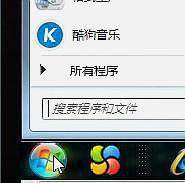
二、进入选择菜单栏后,在菜单栏的右侧找到控制面板选项,点击进入操作界面:
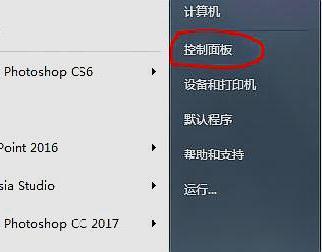
三、进入操作界面后,找到用户账户选项,点击进入:
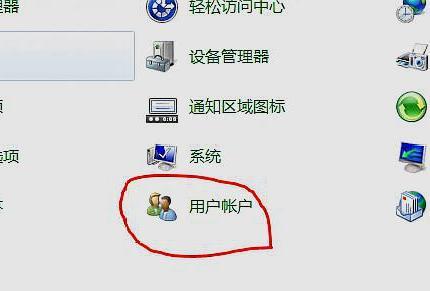
四、点击用户账户选项后就进入到了更改用户账户选项,这里我们选择为您的账户创建密码选项:
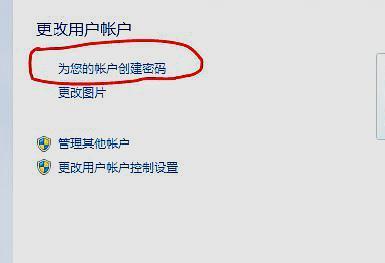
五、点击为您的账户创建密码选项后,进入到创建密码的操作界面:
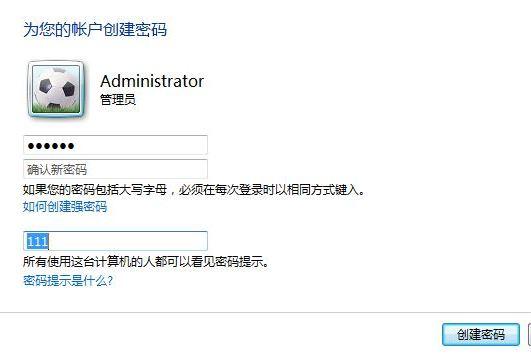
六、根据操作界面的提示依次输入:新密码、确认新密码以及密码提示!
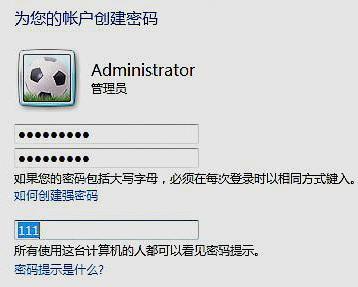
在这里要注意的是我们创建的管理员密码zui少是8位的!输入完成后点击创建密码,这样我们的管理员密码就设置完成了,我们下次开机的时候就需要输入密码才能进入到电脑桌面!
所以自己设置的密码一定要牢记,千万不能忘记不然要找回就比较麻烦了!
今天的分享就到这里,怎么样看着是不是很简单!
亲,以上就是关于(如何给电脑设置管理员登录密码?),由“WiFi之家网”整理!

评论