
本文介绍了win7系统电脑修改连接WiFi热点密码的方法。当我们只修改了路由器wifi密码,而没有修改WiFi名称后,此时电脑是没有办法直接连接WiFi上网的,这是因为系统中仍记录着修改之前的WiFi密码导致的,那么此时应该怎么解决呢?其实解决的方法特别简单,我们只要在win7
【导读】win7系统修改连接WiFi热点密码的方法,下面就是WiFi之家网整理的网络知识百科,来看看吧!

本文介绍了win7系统电脑修改连接WiFi热点密码的方法。当我们只修改了路由器wifi密码,而没有修改WiFi名称后,此时电脑是没有办法直接连接WiFi上网的,这是因为系统中仍记录着修改之前的WiFi密码导致的,那么此时应该怎么解决呢?其实解决的方法特别简单,我们只要在win7系统中将连接的该WiFi热点密码修改的与现在路由器WiFi密码一致就可以了,下面具体为大家演示一下。
win7系统修改连接WiFi热点密码的方法
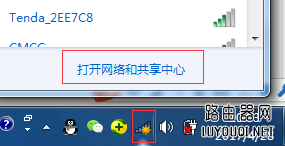
1、鼠标点击电脑桌面右下角网络图标 ,在弹出的对话框中,点击“打开网络和共享中心”。如下图所示:
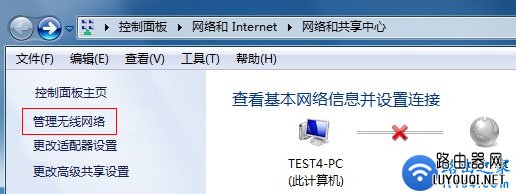
2、弹出“网络和共享中心”的界面,点击“管理无线网络”。如下图所示:
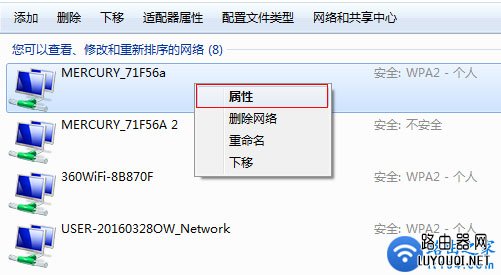
3、找到需要修改的无线信号,右键点击“属性”,如下图所示:
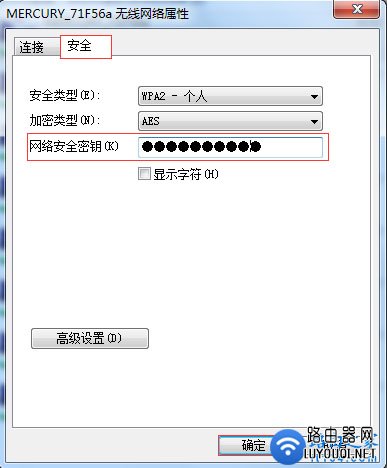
4、在属性窗口“安全”选项卡下,直接修改“网络安全密钥”,zui后点击“确定”就可以了。
亲,以上就是关于(win7系统修改连接WiFi热点密码的方法),由“WiFi之家网”整理!

评论