
腾达路由器设置无线中继怎么使用
原标题:"腾达路由器如何设置无线中继?"的相关路由192.168.1.1登录设置教程。来源 - WiFi之家网。无线中继适用于已有无线路由器或者可用的无线网络,但距离主路由较远或者隔墙较"
原标题:"腾达路由器如何设置无线中继?"的相关路由192.168.1.1登录设置教程。来源 - 【WiFi之家网】。

无线中继适用于已有无线路由器或者可用的无线网络,但距离主路由较远或者隔墙较多的房间信号弱或者网速慢的场景,下面路由网给大家介绍下腾达AC23路由器如何设置无线中继。
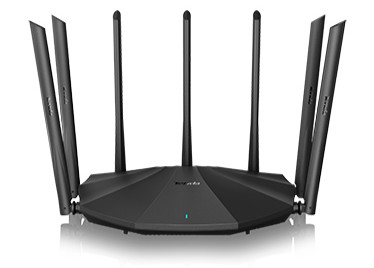
腾达AC23
无线中继有WISP和Client+AP两种模式,均可中继主路由器的无线信号,实际应用场景如下:WISP:只要求中继主路由器WiFi能够满足上网功能,该模式下,连接本路由器的客户端IP由自己分配,和上级路由器在不同的网段。Client+AP:既能中继WiFi满足上网功能,同时主、副路由器下的客户端都能够访问路由器下连接的共享设备(如打印机、共享文件等),该模式下,连接本路由器的客户端IP都由上级下发,本路由器没有DHCP功能;本文详细介绍无线中继两种模式的设置方法。
一、链接线路
1、将副路由器放在主路由器WiFi信号覆盖范围内,并通电;2、手机或电脑连接上路由器无线信号,或者电脑通过网线连接至路由器的LAN1、2、3任意口;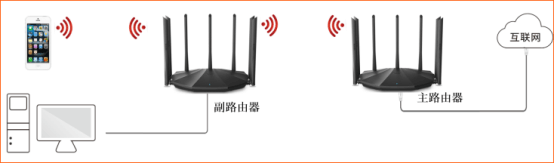 请注意:主副路由器之间无需连接网线。
二、设置无线中继
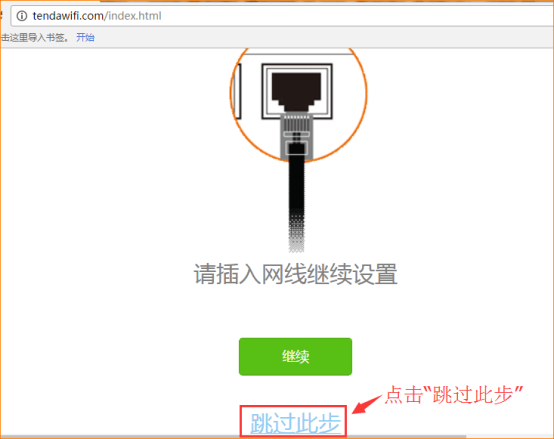
若路由器是出厂状态,请按照下面步骤操作,若路由器之前设置过,请跳过。1、打开浏览器,在地址栏输入“tendawifi.com”,进入路由器设置界面;2、 进入路由器界面后,点击“开始体验”;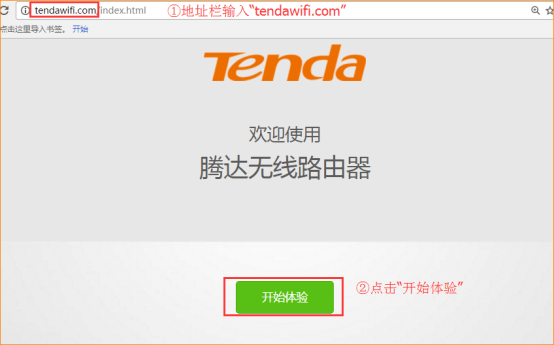 3、路由器会自动检测联网方式,因无线中继模式下路由器WAN口不需要插网线,路由器会检测到路由器WAN口未插入网线,此时点击“跳过此步”;
 4、设置副路由器的无线信号名称、无线密码、登录密码,点击“下一步”;
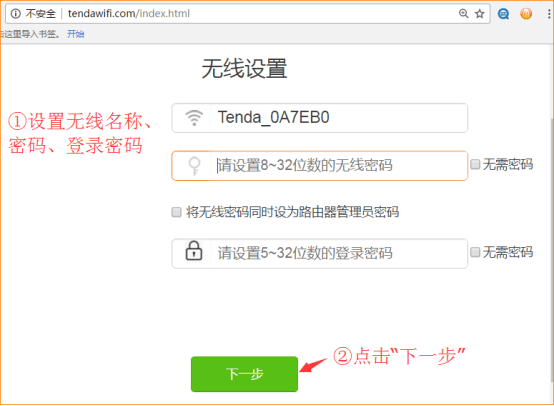 5、稍等10秒左右,即可配置完成。如果是通过无线连接到副路由器设置,需要重新连接修改后的无线名称。
6、在地址栏输入tendawifi.com,登录路由器页面,如果有设置登录密码,需输入之前设置的登录密码登录(若不记得登录密码,请将路由器恢复出厂设置);
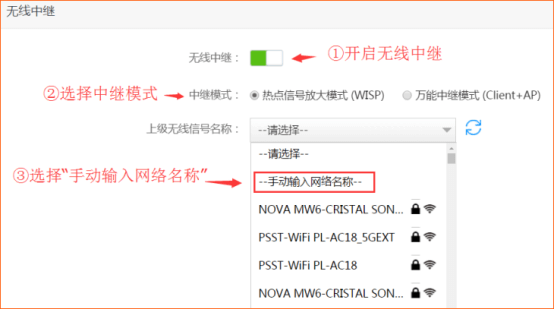
7、打开“无线设置”——“无线中继”;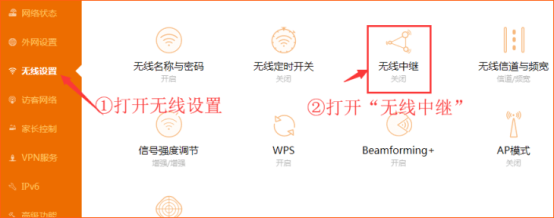 8、开启无线中继,选择中继模式“WISP”或者“Client+AP”模式,然后点击上级无线信号名称后面的刷新图标,扫描到信号后,选择要中继的无线信号。
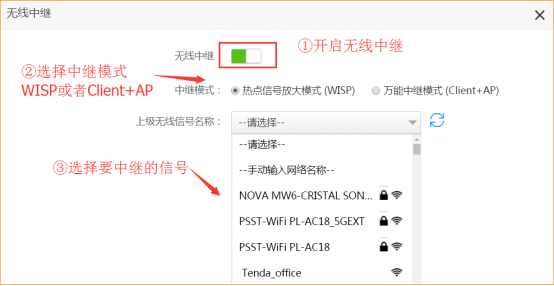 如果上级无线信号是有无线密码的,需要输入上级路由器的无线密码,然后点击“保存”,路由器会自动重启,稍等1分钟左右重启完成;
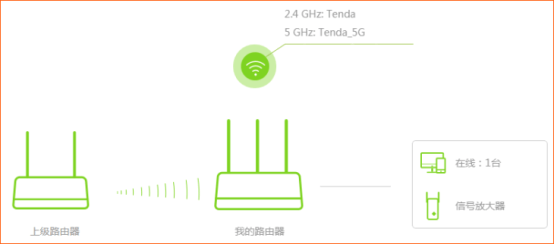 9、重启完成后,浏览器中输入tendawifi.com,登录路由器管理界面,打开网络状态菜单,看到我的路由器和上级路由器之间是连通状态,代表中继成功!如下图: 如果上级路由器无线信号是隐藏的,可以根据下面步骤进行操作:1、开启无线中继后,选择相应的中继模式,然后打开上级无线信号名称一栏,选择“手动输入网络名称”。
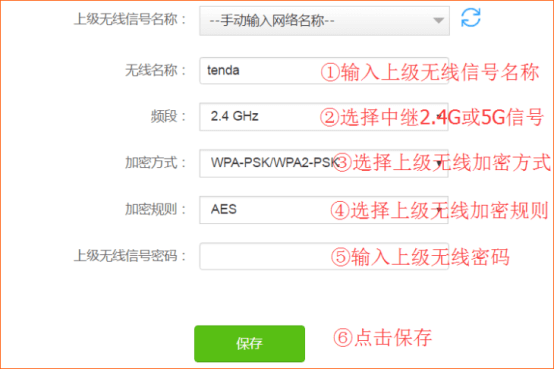
 2、下面几项必须输入和上级信号一模一样,否则会导致中继不成功。然后点击“保存”,保存后路由器会自动重启。2.1无线名称:如果上级无线名称包含大小写子母以及符号,请确保输入正确;2.2 频段:上级信号属于2.4G还是5G信号,请选择正确;2.3加密方式和加密规则:选择上级信号的加密方式,如果不清楚可以进入上级信号查看或者联系上级路由器厂家客服;2.4上级无线信号密码:输入上级无线信号的密码,请务必输入正确;
 3、重启完成后,浏览器中输入tendawifi.com,登录路由器管理界面,打开网络状态菜单,看到我的路由器和上级路由器之间是连通状态,代表中继成功!如下图: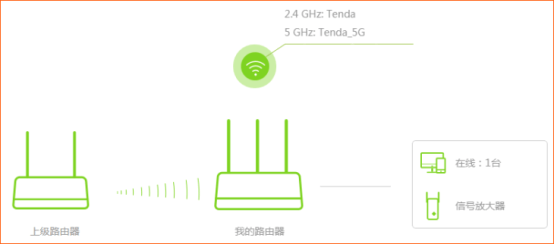
注意:如果使用Client+AP模式,中继完成后,路由器的IP由上级下发,此时如要登录AC23的管理界面,需要连接AC23的WiFi,使用tendawifi.com登录界面,不能使用出厂的192.168.0.1。


评论