
原标题:"192.168.0.1路由器设置"的相关路由器设置教程。来源 - 百度经验。
192.168.0.1路由器怎么设置?网友问小编这个问题,小编总结了一下,跟大家分享一下。要完成192"
原标题:"192.168.0.1路由器设置"的相关路由器设置教程。来源 - 百度经验。

192.168.0.1路由器怎么设置?网友问小编这个问题,小编总结了一下,跟大家分享一下。要完成192.168.0.1路由器的设置,一共需要三个:1、设备连接。2、ip地址设置。3、上网帐号及其它参数设置。设备连接:D-Link路由上一共有5个网线接口,4个是LAN接口,还有一个WAN/Internet接口。另外还要注意192.168.0.1路由器怎么设置密码的问题。
第一步:设备连接
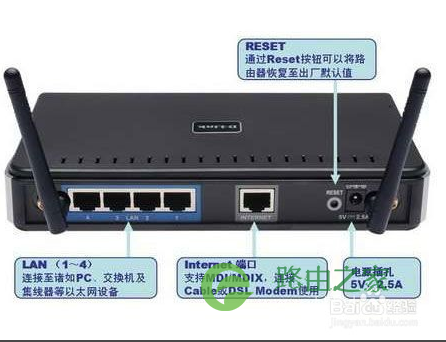
D-Link路由上一共有5个网线接口,4个是LAN接口,用来连接电脑的,4个LAN接口的任意一个都可以。还有一个WAN/Internet接口,用来连接modem或者小区宽带的接口。
PS:注意一定要把连接电脑的那根网线插在LAN接口上面,否则无法打开192.168.0.1登陆页面,很多用户在这一步出错。
第二步:IP地址设置
必须要把电脑的ip地址配置在192.168.0.2-192.168.0.254这个范围内的一个地址,否则无法正常配置192.168.0.1路由器。不同的电脑系统在操作上略有不同,下面将分别介绍XP、Win 7和Win 8系统下ip地址的设置方法。
第三步:Windows XP电脑ip地址设置
1、鼠标右击“网上邻居”–>选择“属性”打开“本地连接”。

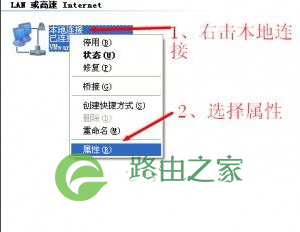
2、鼠标右击“本地连接”–>选择“属性”。
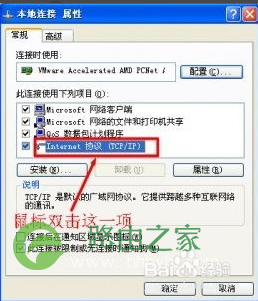
3、点击“Internet协议(TCP/IP)”–>点击“属性”。
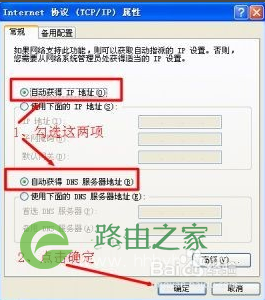
4、选择“自动获得ip地址”和“自动获得DNS服务器地址”–>点击“确定”。
第三步:Windows 7电脑ip地址设置
1、右击桌面或者开始程序中的“网络”–>选择“属性”–>点击“更改适配器设置”打开“本地连接”。
2、点击“更改适配器设置”。
3、鼠标右击“本地连接”–>选择“属性”。
4、选择“Internet协议版本4(TCP/IPv4)”–>点击“属性”。
5、选择“自动获得ip地址”和“自动获得DNS服务器地址”–>点击“确定”。
第三步:Windows 8电脑ip地址设置
1、同时安装键盘上面的Windows(键盘左下角ctrl和alt中间那个键)+R两个按键,打开运行程序界面,–>输入“ncpa.cpl”–>点击“确定”,打开“以太网”配置界面。
2、鼠标右击“以太网”–>选择“属性”—>选择“Internet协议版本4(TCP/IPv4)”–>点击“属性”(或者双击“Internet协议版本4(TCP/IPv4)”)。
3、勾选”自动获得ip地址”和“自动获得DNS服务器地址”选项–>点击”确定”。

评论