
【导读】TP-Link路由器用APP修改密码教程图文教程,详细信息请阅读下文!
最近一两年,TP-Link推出的无线路由器,官方都提供了APP软件进行管理。
下面WiFi之家网将给大家介绍,使用T"
【WiFi之家网】TP-Link路由器用APP修改密码教程图文教程,详细信息请阅读下文!
- 第一步、下载APP软件
- 第二步、登录到设置页面
- 第三步、修改无线密码
zui近一两年,TP-Link推出的无线路由器,官方都提供了APP软件进行管理。
下面【WiFi之家网】将给大家介绍,使用TP-Link官方提供的APP软件,来修改TP-Link路由器密码的方法。
温馨提示:
另外,大家还可以用电脑或者手机,来修改TP-Link路由器的密码,具体请参考教程:
TP-Link路由器怎么改密码?(电脑)
TP-Link路由器用手机怎么改密码?

第一步、下载APP软件
可以在手机的应用市场中搜索:TP-Link,下载官方提供的APP软件,并进行安装。
如果手机应用市场中没有搜索到,可以直接扫描下面的二维码进行下载。

TP-Link APP下载二维码
温馨提示:
大家在下载的时候注意一下,不要下载到第三方的APP软件了,一定要下载TP-Link官方提供的。
第二步、登录到设置页面
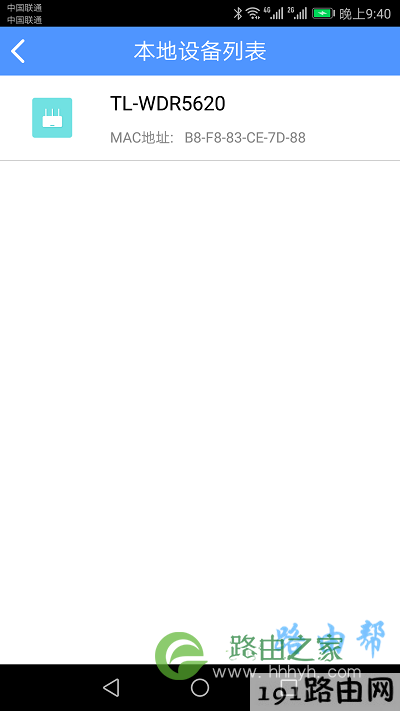
1、打开手机上的TP-Link APP软件,然后在 本地设备列表 下面,选择需要登录的TP-Link路由器。
选择需要登录的TP-Link路由器
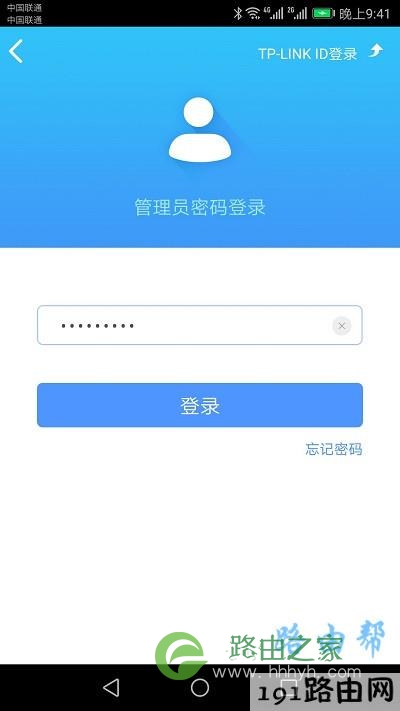
2、然后输入你这台TP-Link路由器的管理员密码,就可以进入到它的设置界面了,如下图所示。
输入管理员密码,登录到设置界面
重要提示:
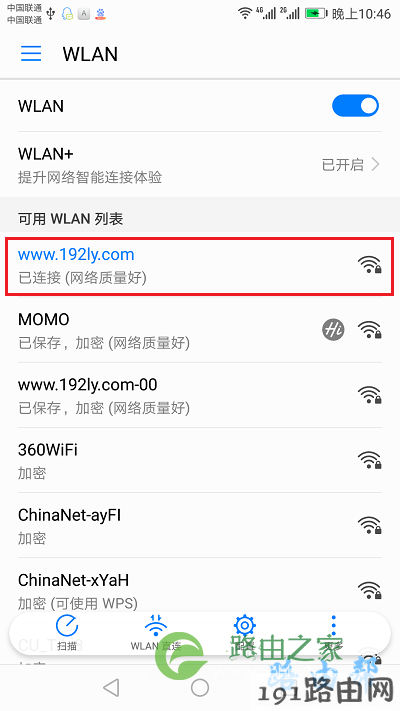
(1)、如果你的TP-Link路由器没有登录TP-Link ID,那么你的手机,一定要连接到你的TP-Link路由器的无线信号,才可以用APP对其进行设置。
手机连接TP-Link的无线信号
如果TP-Link路由器中登录到TP-Link ID,那么手机连接到其他路由器的无线信号,或者使用移动数据流量,都可以用APP软件对其管理。
(2)、登录时的 管理员密码,指的是你的TP-Link路由器的 登录密码。这个密码,是第一次设置上网时,你自己设置的一个密码,输入正确才能进入到设置界面。
如果把管理员密码忘记了,解决办法是,把路由器恢复出厂设置,并重新设置路由器上网、重新设置无线名称和无线密码。
如果不清楚如何恢复出厂设置,可以阅读下面的文章,根据文中的方法一步一步去操作即可。
TP-Link路由器怎么恢复出厂设置?
第三步、修改无线密码
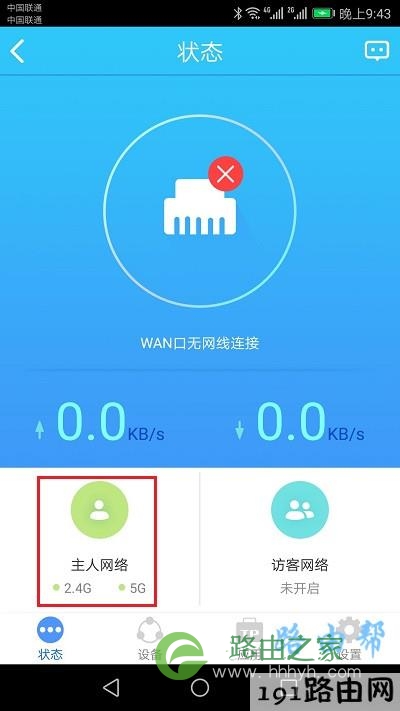
1、在APP的主界面中,点击 主人网络 打开,如下图所示。
点击 主人网络 打开
温馨提示:
请忽略 WAN口无网线连接 的提示,因为我的这个TP-Link路由器是改成交换机用的,所以WAN口没有连接网线,但实际上是可以正常上网的。
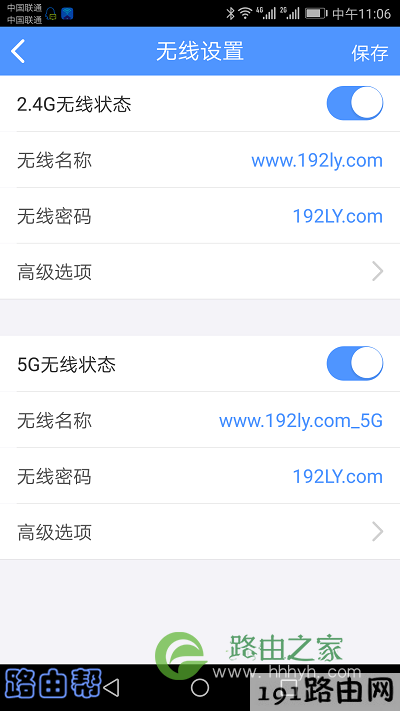
2、打开后,就可以修改 无线名称、无线密码 了,如下图所示。
修改TP-Link的无线密码和无线名称
重要提示:
(1)、为了无线网络的安全,无线密码 建议使用:大写字母+小写字母+数字+符号 的组合来设置,并且无线密码的长度大于8位。
(2)、如果只修改了 无线密码,而没有修改无线名称;那么可能会出现,手机、平板、笔记本电脑等无线设备,连不上原来无线信号的问题。
这个问题的解决方案是:删除手机、电脑中的wifi缓存记录,然后重新搜索链接,会提示输入无线密码。此时,输入修改后的无线密码,就可以连接上无线信号了。
不知道如何删除wifi缓存记录的同学,请按照下面文章中介绍的方法操作。
怎么删除手机中的wifi缓存?
怎么删除电脑中的wifi缓存?
易错点分析:
zui容易出现问题的地方是,把路由器的管理员密码忘了,不能登录到设置界面。这时候,就只能把你的TP-Link路由器恢复出厂设置,然后重新设置一次了。

评论