
【导读】有猫的路由器怎么设置?图文教程,详细信息请阅读下文!网友提问:宽带有用到猫,怎么安装路由器?开通宽带的时候,运营商给了一个猫,以前电脑是连猫上网的。昨天买了个无线路由"
【WiFi之家网】有猫的路由器怎么设置?图文教程,详细信息请阅读下文!
- 第一步、正确连接路由器
- 第二步、设置电脑IP地址
- 第三步、设置路由器上网
- 第四步、检查设置是否成功

网友提问:宽带有用到猫,怎么安装路由器?
开通宽带的时候,运营商给了一个猫,以前电脑是连猫上网的。
昨天买了个无线路由器回来,请问路由器要怎么设置,才可以上网?
优质回答:其实不管宽带有没有用到猫,安装无线路由器的时候,【WiFi之家网】都建议大家按照下面步骤操作。
1、正确连接路由器
2、设置电脑ip地址
3、设置路由器上网
4、检查设置是否成功
注意问题:
如果你的路由器已经设置过了,但是无法上网。【WiFi之家网】建议,先把它恢复出厂设置,然后在按照本文内容进行操作。
路由器恢复出厂设置的详细操作步骤,可以阅读下面的文章:
无线路由器怎么恢复出厂设置?
第一步、正确连接路由器
1、猫接出来的网线,连接到路由器的WAN口。
2、你家里的电脑,用网线连接到路由器LAN口(1\2\3\4)中任意一个。
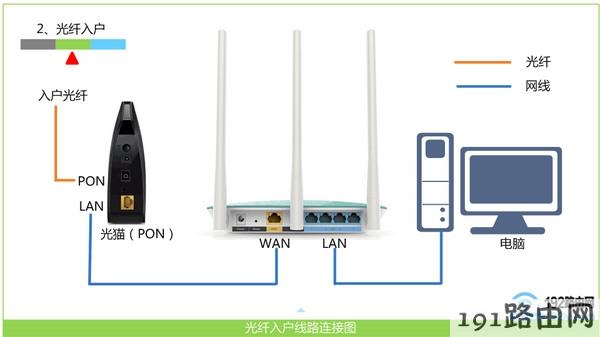
正确连接无线路由器
注意问题:
用电脑设置路由器的时候,不需要电脑能够上网。只要路由器的连接正确,电脑就可以打开路由器设置页面,设置路由器上网。
至于为什么电脑不能上网,也可以设置路由器。这个问题,涉及到局域网通信技术,【WiFi之家网】在本文中不展开介绍,感兴趣的用户,请自己百度搜索:局域网 查阅资料。
第二步、设置电脑IP地址
电脑设置路由器,或者电脑连接路由器上网时候;【WiFi之家网】都建议把电脑的IP地址,设置成:自动获得,如下图所示。
如果你不知道设置电脑ip地址,可以阅读下面的文章:
电脑自动获得IP地址设置方法
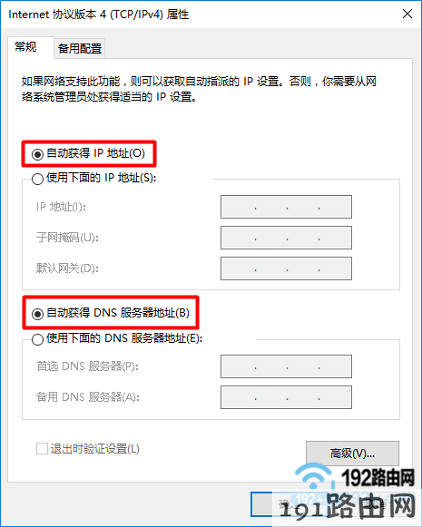
把电脑IP地址设置成 自动获得
第三步、设置路由器上网
不同的无线路由器,它们的设置界面不一样,但都是大同小异的,并且设置步骤都是一样的。下面【WiFi之家网】用一台新版水星(MERCURY)路由器为例,进行演示介绍。
1、查看设置网址
在路由器底部 或者 其它位置,有一个标贴;在这个标贴中,可以查看到这台路由器的设置网址信息。
如下图所示,【WiFi之家网】用来演示的路由器,它的设置网址是:melogin.cn
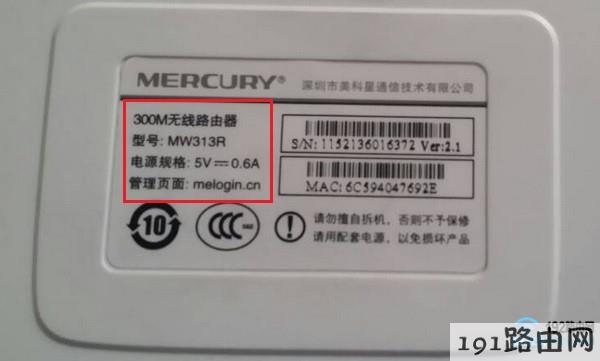
查看路由器设置网址
温馨提示:
路由器底部标贴中 管理页面、路由器IP、登录地址、管理IP、管理地址 等选项后面的,就是设置网址。
2、打开设置页面
打开电脑中的浏览器,在浏览器中输入:路由器的设置网址,就可以打开设置页面了——>然后根据页面提示,先给路由器设置一个“管理员密码”(登录密码)
【WiFi之家网】用来演示的路由器设置网址是 melogin.cn ,所以在浏览器中输入:melogin.cn——>然后根据页面的提示,设置一个管理员密码,如下图所示。
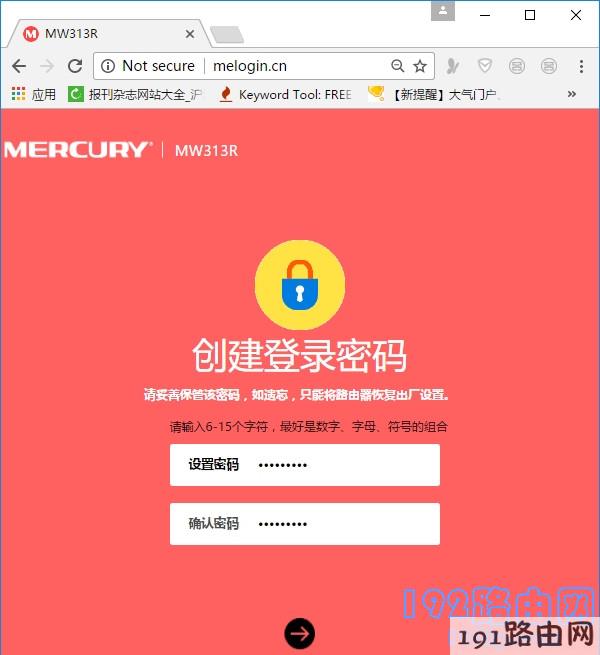
打开路由器设置页面,并设置登录密码
注意问题:
大家自己在操作的时候,一定要输入你自己路由器的设置网址,不要照抄上图中的信息。
如果在电脑浏览器中,输入自己路由器设置网址后,无法打开设置页面,请阅读下面的教程:
路由器设置页面打不开的解决办法
3、设置上网参数
目前几乎所有的无线路由器,就具备自动检测“上网方式”的功能,我们只需要等等几秒时间,然后根据检查结果,设置上网参数就可以了。
(1)、如果路由器检测到“上网方式”是:宽带拨号上网——>请在下面填写:“宽带账号”、“宽带密码”——>然后点击“下一步”。

设置路由器上网 1
温馨提示:
“宽带账号”、“宽带密码”是办理宽带业务的时候,运营商提供给你的。如果忘记了,请拨打宽带客服电话进行查询。
(2)、如果路由器检测到“上网方式”是:自动获得IP地址——>则不需要其它的设置了,直接点击“下一步”即可。

设置路由器上网 2
(3)、如果路由器检测到“上网方式”是:固定IP地址——>需要在下方填写:IP地址、子网掩码、默认网关、首选DNS、备用DNS 信息。
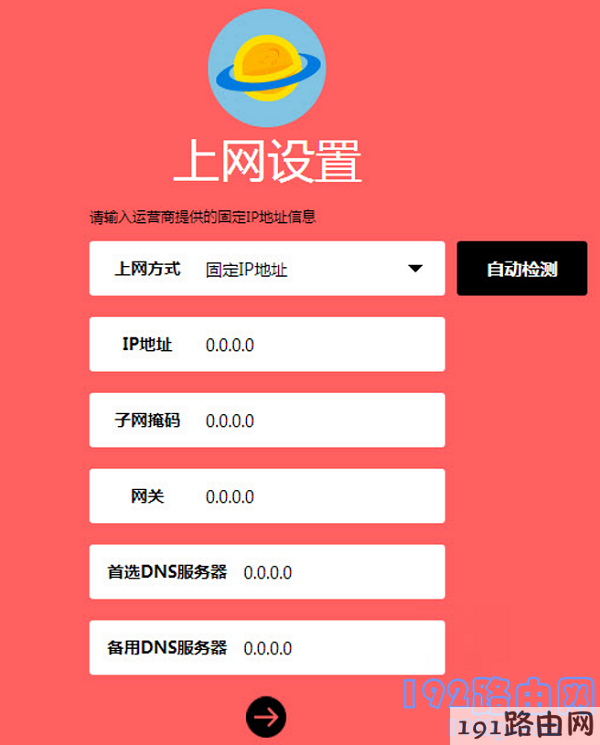
设置路由器上网 3
4、设置无线网络
根据页面提示,设置路由器的无线名称、无线密码,如下图所示。
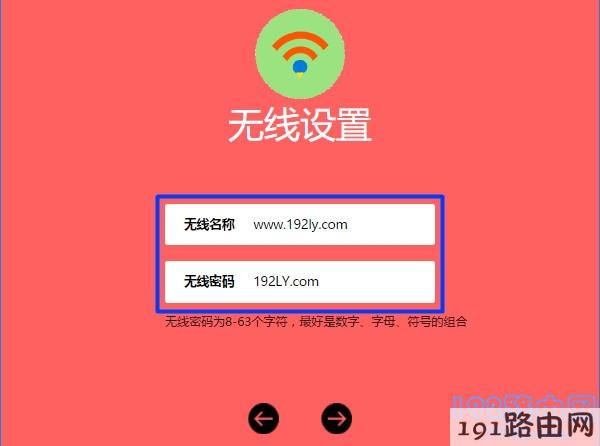
设置路由器无线名称和密码
重要说明:
(1)、“无线名称”更好不要用中文汉字来设置。因为,目前还有些手机、笔记本电脑、平板电脑等无线设备,不支持中文名称的无线信号。
(2)、“无线密码”,【WiFi之家网】建议大家用:大写字母+小写字母+数字+符合的组合来设置,并且无线密码的长度要大于8位。这样可zui确保无线网络的安全性,不会被破解wifi密码。
5、设置完成
根据页面的提示,完成路由器的设置。

路由器设置完成
重要说明:
目前绝大多数路由器的设置,都是上面5个步骤。但是,有部分路由器,没有第一个步骤,即设置 管理员密码(登录密码)这个步骤没有。
因为有些路由器,是在设置 无线密码 的页面中,提示同时设置 管理员密码/登录密码。
第四步、检查设置是否成功
1、重新在浏览器中输入路由器设置网址,打开路由器的登录页面——>然后输入管理员密码(登录密码),登录到路由器的设置页面。
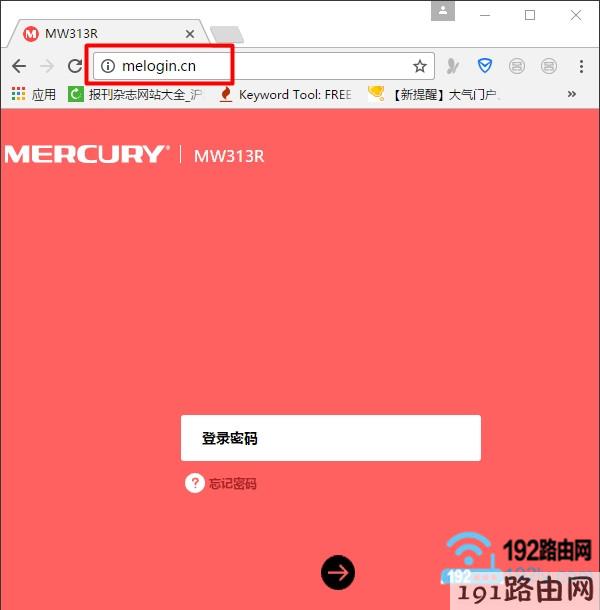
重新登录到路由器设置页面
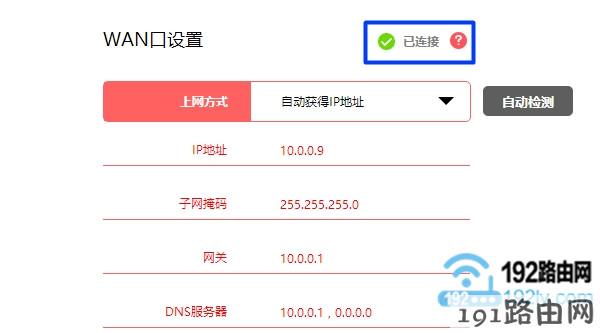
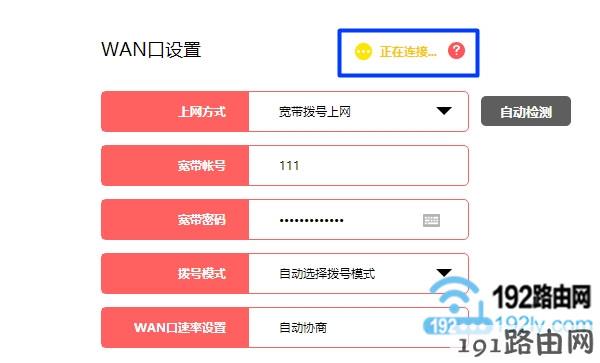
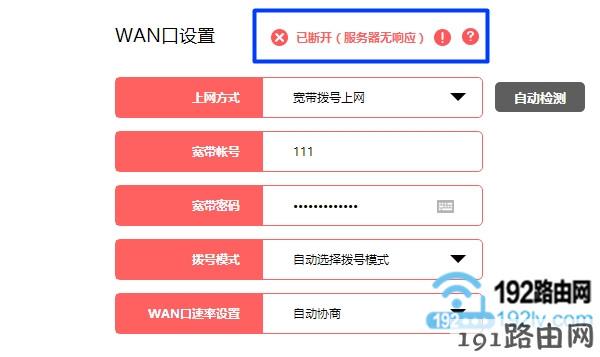
2、在路由器的设置页面中,找到“上网设置”或者“WAN口设置”的选项,查看页面中的提示信息,来判断路由器上网设置是否成功。
(1)、如果页面中显示:WAN口网络已连接、已连接、连接成功 等提示,如下图所示。
说明路由器设置成功,电脑、手机可以连接这台路由器正常上网了。
路由器设置成功,可以上网了
(2)、如果页面中显示:已断开、正在连接、未连接、未查网线、服务器无响应等提示,如下图所示。
说明路由器设置不成功,现在是连不上网的。这时候,【WiFi之家网】建议阅读下面的文章:
路由器设置后连不上网的解决办法
路由器设置失败,不能上网
路由器设置失败,不能上网

评论