
【导读】Windows 7关闭睡眠(休眠)模式图文教程,详细信息请阅读下文!
怎么关闭Windows 7关闭睡眠(休眠)功能?Windows 7系统中怎么删除休眠文件?Windows 7默认是启用了休眠和睡"
【WiFi之家网】Windows 7关闭睡眠(休眠)模式图文教程,详细信息请阅读下文!

怎么关闭Windows 7关闭睡眠(休眠)功能?Windows 7系统中怎么删除休眠文件?Windows 7默认是启用了休眠和睡眠功能的,睡眠功能的主要作用是,把当前电脑上所有运行的数据保存到硬盘睡眠文件中(hiberfil.sys),电脑Windows7电脑断电、重启的时候,可以快速的从休眠文件(hiberfil.sys)中读取数据,恢复正常。
睡眠文件叫做:hiberfil.sys,存储在C盘中,这个文件一般会占用1G-2G左右的大小存储空间。有些用户的Windows 7电脑C盘空间不是太大,可以删除睡眠文件hiberfil.sys,来扩展2G左右的空间;另外,有些用户会觉得系统的休眠、睡眠功能比较麻烦,因此想要关闭。
一、关闭睡眠(休眠)功能
1、点击Windows系统左下角的“开始菜单”,然后点击“控制面板”
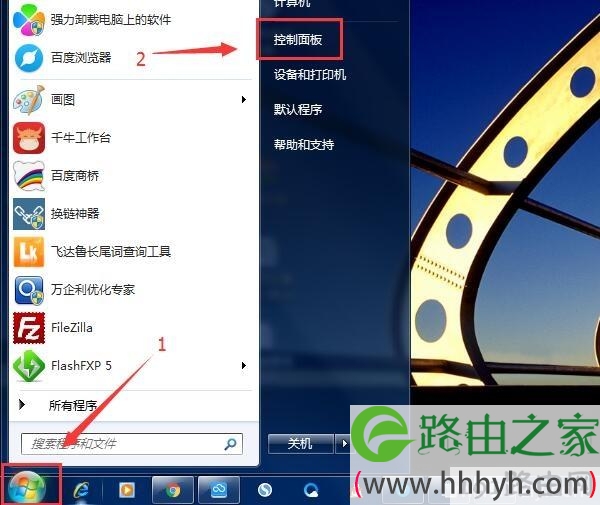
打开Win7的控制面板
2、点击“硬件和声音”选项

在Win7控制面板中,点击“硬件和声音”选项
3、点击“电源选项”
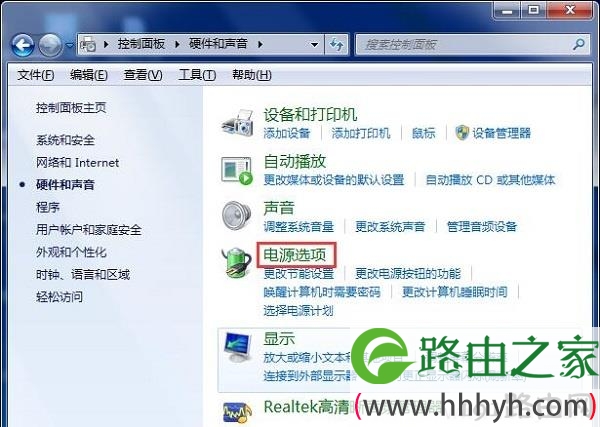
继续点击“电源选项”
4、点击“更改计划设置”
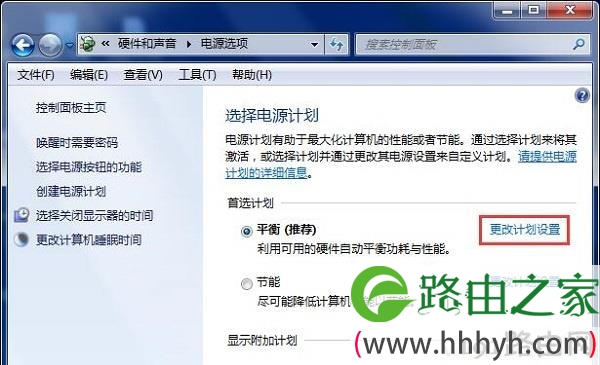
在电源选项中,点击“更改计划设置”
5、在“使计算机进入睡眠状态”选项后面,选择:从不——>点击“保存修改”,如下图所示
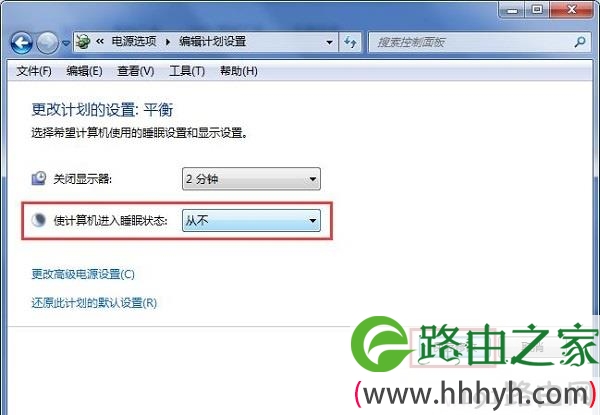
关闭Windows 7的睡眠(休眠)功能
注意问题:
如果你的是笔记本电脑,这里有2个选项,分别是:用电池、接通电源,在这2个选项中,分别选择:从不。
二、删除休眠文件(hiberfil.sys)
1、点击左下角的:开始按钮——>在搜索框中输入:cmd——>找到顶部的搜索结果选项 cmd,然后鼠标右击,选择:以管理员身份运行,如下图所示
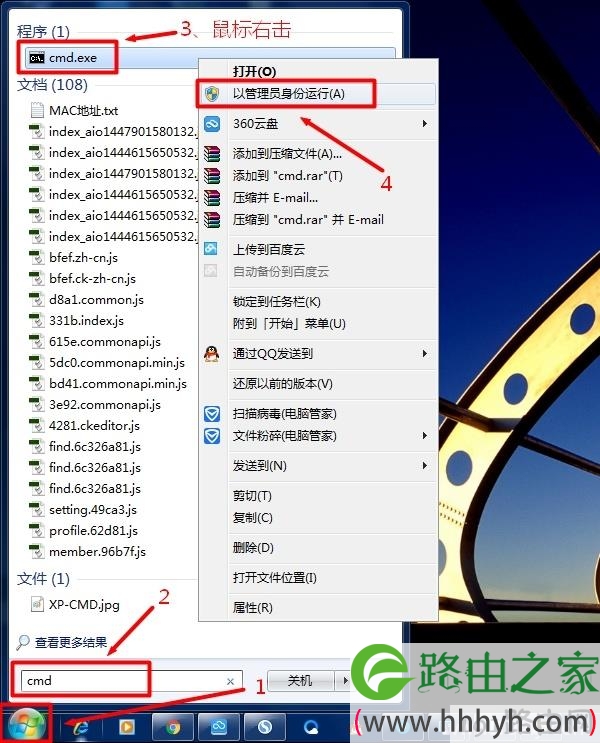
在Win7中,以管理员身份运行CMD
2、在弹出的对话框中点击“是”
3、输入命令:powercfg -h off,然后按下键盘上的 Enter键执行
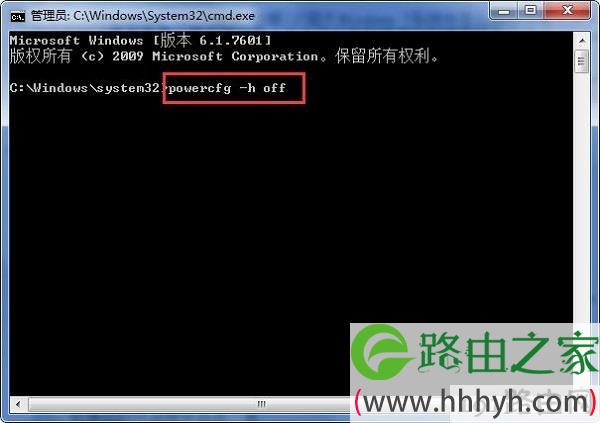
Win7中删除休眠文件
4、命令执行成功后,就会成功删除C盘中的休眠文件hiberfil.sys
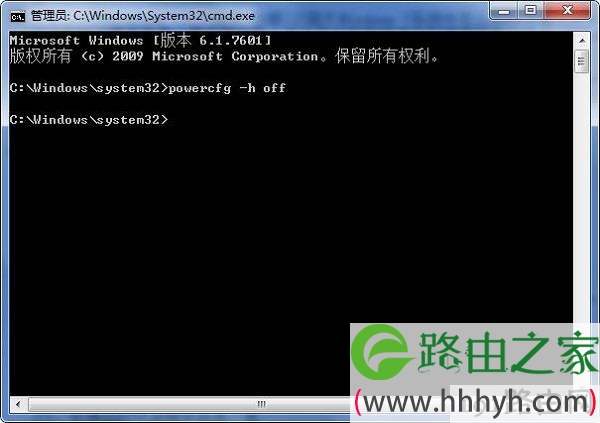
删除成功

评论