
原标题:"腾达无线路由器ap模式如何设置"相关路由器设置经验分享。 - 来源:WiFi之家网
Q:腾达USB无线网卡AP模式如何设置上网?
适用类型:USB无线网卡 问题分类:功能实现
"
原标题:"腾达无线路由器ap模式如何设置"相关路由器设置经验分享。 - 来源:【WiFi之家网】

Q:腾达USB无线网卡AP模式如何设置上网?
适用类型:USB无线网卡 问题分类:功能实现
A:腾达USB无线网卡支持两种工作模式:station模式和AP模式。在AP模式下可以将您电脑上的有线信号转变为无线信号。
具体设置步骤(以XP系统为例):
一、先安装好网卡驱动,驱动安装成功后在电脑会出现网卡UI界面。如下图所示:

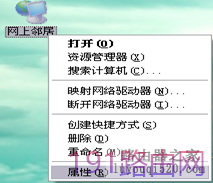
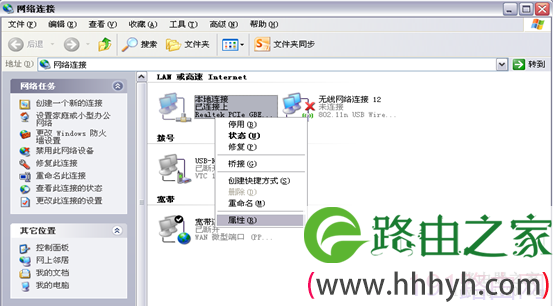
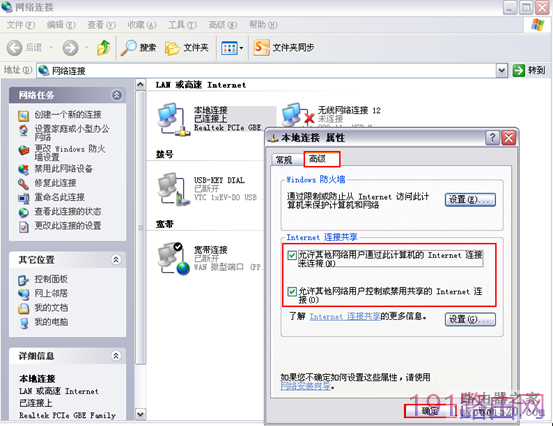
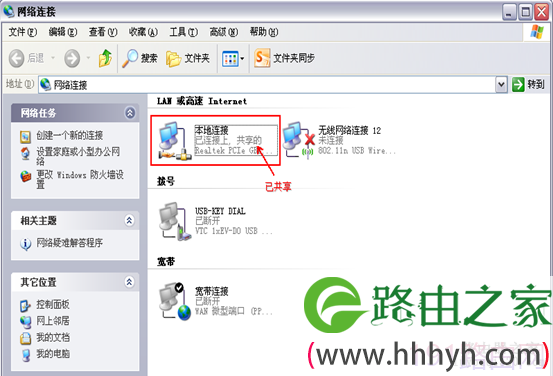
二、将电脑本地连接或宽带连接进行共享。在电脑桌面上右击“网络邻居”—“属性”—“本地连接”—右击“属性”—“高级”—“Internet连接共享”。如下图所示:
三、由于USB网卡默认的是station模式,所以需要进行模式切换。右击电脑右下角tenda标识的网卡UI图标,点击“切换至AP模式”。如下图所示:

点击切换后会出现如下图标:
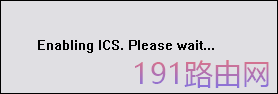
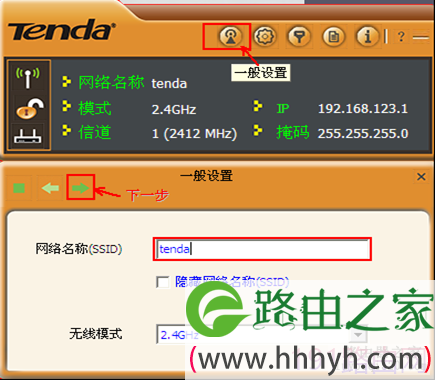
四、(1)、切换AP模式成功后,在设置界面里点击“一般设置”--- 填写“AP的网络名称(SSID )”--“下一步”。如下图所示:
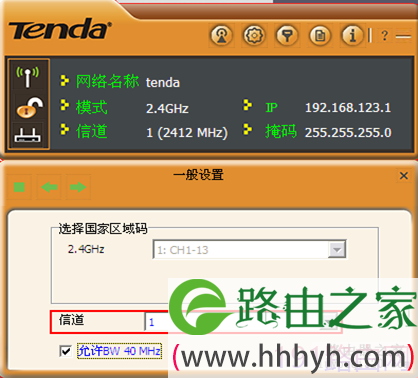
(2)、设置好SSID点击下一步“选择国家区域码是默认”,“信道”建议选择“1”“6”“11”。如下图所示:
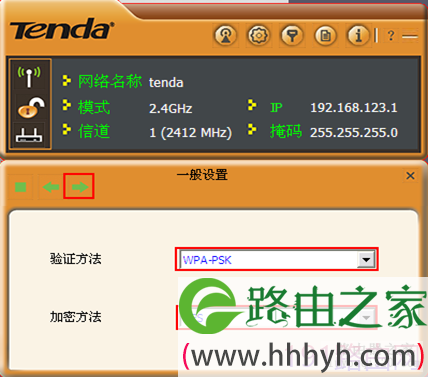
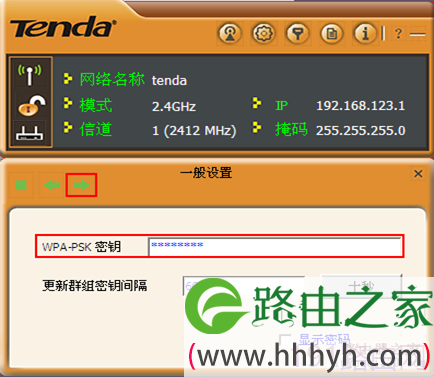
(3)、选择信道后点击下一步,设置“验证方法”和“加密方法”(建议使用WPA-PSK、AES)。如下图所示:
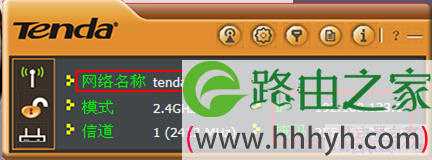
(4)、AP 模式设置成功,可查看到网络名称和IP地址。如下图所示:
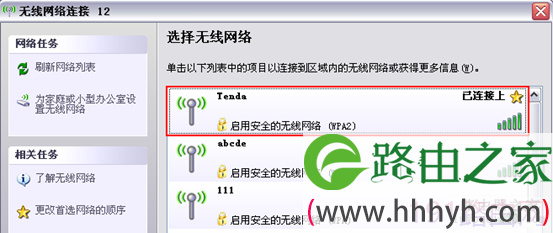
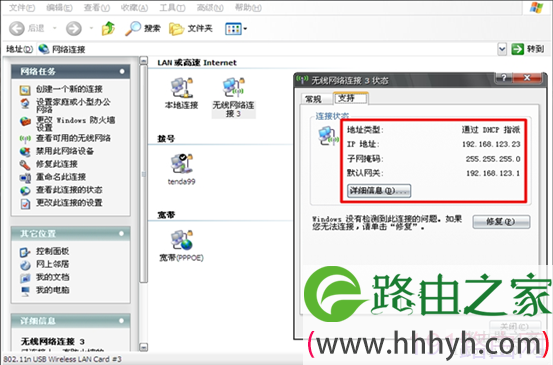
第五步:验证AP模式是否设置成功。在附近通过另一台电脑搜索AP的无线信号,连接成功后,获取的IP地址为软AP分配的IP地址。如下图所示:

评论