
原标题:"腾达无线路由器限速设置图解,腾达路由器如何限速?"相关路由器设置经验分享。 - 来源:WiFi之家网
腾达无线路由器如何限速呢?首先我们在浏览器中输入路由器设置"
原标题:"腾达无线路由器限速设置图解,腾达路由器如何限速?"相关路由器设置经验分享。 - 来源:【WiFi之家网】
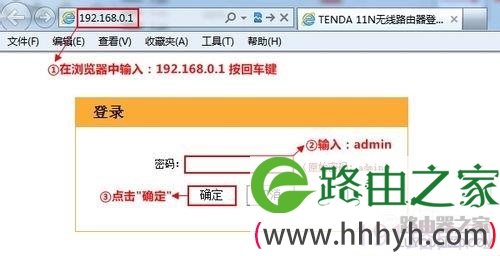
腾达无线路由器如何限速呢?首先我们在浏览器中输入路由器设置地址:192.168.1.1(有的是192.168.0.1),然后会跳转到路由器登陆界面,此时输入账号和密码,默认的都是:admin,如果你修改过密码请用新密码登陆。如果进不去请参考本站的相关教程。
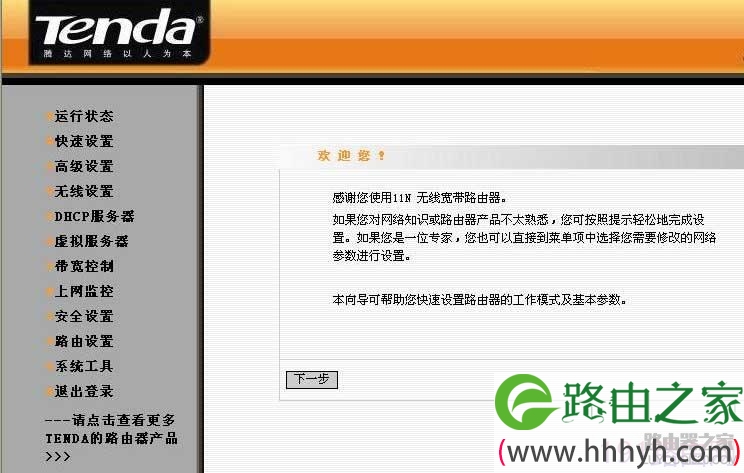
点击左侧的“带宽控制”(如下图)
启用带宽控制:开启和关闭内网IP带宽控制功能。默认为关闭。下面是几个术语的解释:
接口:输入WAN口的实际上传带宽和下载带宽。
服务:选择流量限制的服务类型。比如HTTP服务。
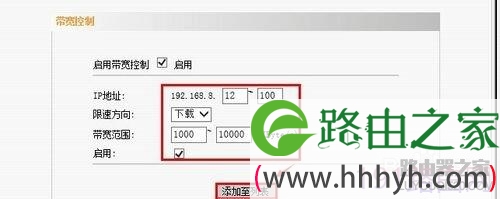
IP地址:流量控制的主机IP地址范围,可以是单个IP,也可以是一个IP段。
限速方向:对该IP地址范围内每IP应用的限速方向,可以选择只限上传方向、下载。
带宽范围:允许指定IP范围内的主机上传/下载的zui小到zui大数据流量,单位是KByte/s 。上传/下载的上限不得超过WAN口的带宽限定范围。
启用:启用当前编辑规则。如果没选,虽然存在这条规则,但不启用。
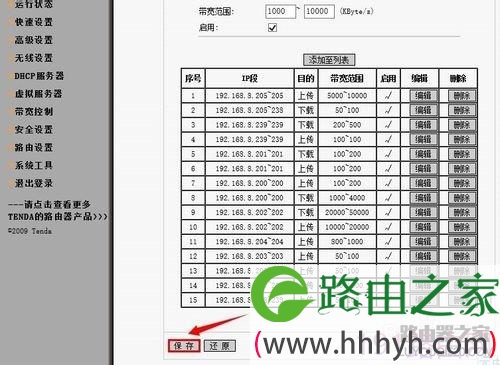
添加到列表:编辑完成后,点击“添加到列表”按钮可以把当前编辑的带宽控制规则加入规则表中。
保存:用户单击“保存”后,当前所编辑的规则才能生效。
还原:用户单击“还原”后,放弃上一次“保存”之后的所有操作。
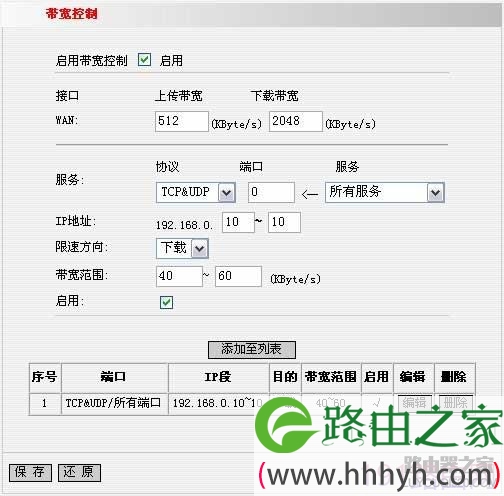
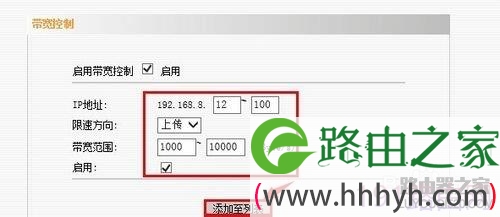
设置你要限速的IP地址段,如果就一个IP输同样的数字,比如限速192.168.8.12,那么就输入12和12,如果是多个ip的话就输入整个ip段,比如要限速192.168.8.12到192.168.8.100里面所有的ip地址,就输入12和100,限速方向有下载和上传,然后就是宽带范围,建议如果要限速10KB/秒就输入100KByte/s
如下图所示,是设置【上传】的网速的。
zui后记得要保存,如果没有点击zui下面的保存。以上的设置都是无效的。

评论