
不少用户遇到路由器管理页面打不开时,第一反应是重启设备,但问题往往依旧。其实,登录不上 168.1.1(常见于部分运营商定制路由器或内网管理地址)大多由几个固定原因引起:IP 地址输错、设备未正确连接、浏览器缓存干扰、路由器本身故障等。下面这套五步排查法,能帮你按顺序定位问题,通常几分钟内就能解决。 第一步:确认管理地…
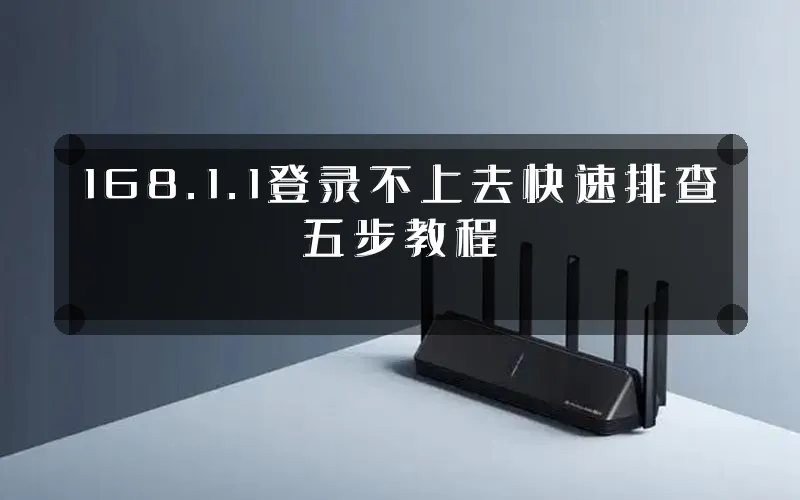
不少用户遇到路由器管理页面打不开时,第一反应是重启设备,但问题往往依旧。其实,登录不上 168.1.1(常见于部分运营商定制路由器或内网管理地址)大多由几个固定原因引起:IP 地址输错、设备未正确连接、浏览器缓存干扰、路由器本身故障等。下面这套五步排查法,能帮你按顺序定位问题,通常几分钟内就能解决。
第一步:确认管理地址与输入方式
首先,务必确认路由器的真实管理地址。168.1.1 并不是标准私有地址段,很多用户实际想输入的是 192.168.1.1,少打了“192.”。请仔细查看路由器底部标签,上面通常印有默认登录 IP、用户名和密码。如果标签磨损,可用手机连接该 Wi-Fi 后,在手机设置里查看网关地址:iPhone 在“无线局域网”点开已连接网络旁的“i”图标,安卓手机在“WLAN”设置中点击当前网络,查看“网关”或“路由 IP”。
输入地址时,建议使用完整形式:http://168.1.1 或 http://192.168.1.1。不要省略“http://”,也不要加上“www”。如果浏览器自动跳转到搜索页面,说明你输入的内容被当成了搜索词,而不是网址。正确做法是在地址栏直接输入 IP,然后按回车。另外,注意避免使用第三方浏览器自带的“智能地址”功能,部分浏览器会强行解析。建议改用 Chrome、Edge 或 Firefox 的普通模式。
第二步:检查物理连接与无线终端状态
如果地址输入无误,但页面仍然打不开,请检查硬件连接。对于使用网线连接的电脑,观察网线两端的水晶头是否松动,路由器 LAN 口和电脑网口的指示灯是否亮起。指示灯不亮说明物理链路不通,尝试换一根网线或换一个 LAN 口。对于无线连接的手机或笔记本,确认已连接该路由器的 Wi-Fi,且信号强度至少两格。注意,不要连接到邻居家的同名 Wi-Fi,或者连接了手机热点却以为在用路由器网络。
一个常见误区是:光猫和路由器都有管理页面,有些光猫的地址也是 168.1.1。如果你同时连接着光猫的 Wi-Fi,自然进不去路由器的管理页。此时请拔掉光猫与路由器之间的网线,仅保留电脑到路由器的连接,再尝试登录。如果家里有 Mesh 组网或交换机,建议先跳过这些设备,直接将电脑接到主路由器的 LAN 口测试,以排除中间设备干扰。
第三步:清理浏览器缓存与更换访问协议
浏览器缓存或 HTTPS 强制跳转也会导致登录失败。例如,之前曾用 HTTPS 访问过该地址,路由器本身只支持 HTTP,浏览器会一直尝试安全连接并报错。解决方法是:清空浏览器历史记录和缓存,或使用“无痕/隐私模式”重新访问。在 Chrome 中按 Ctrl+Shift+N,Edge 按 Ctrl+Shift+P,Firefox 按 Ctrl+Shift+P,打开无痕窗口,输入地址尝试。
同时,检查电脑的 IP 地址是否与路由器在同一网段。如果路由器是 192.168.1.1,而电脑自动获取到了 192.168.0.x,那么数据包无法到达管理页面。在 Windows 上按 Win+R,输入 cmd 回车,运行 ipconfig,查看“默认网关”是否为 192.168.1.1 或 168.1.1。如果不是,打开“网络和共享中心” -> “更改适配器设置”,右键点击“以太网”或“WLAN”,选择“属性”,双击“Internet 协议版本 4 (TCP/IPv4)”,确保选择“自动获得 IP 地址”和“自动获得 DNS 服务器地址”。如果已经是自动获取,可以尝试手动设置一个同网段 IP,例如路由器为 192.168.1.1,则设置电脑 IP 为 192.168.1.100,子网掩码 255.255.255.0,网关 192.168.1.1,然后重试。
第四步:检查路由器运行状态与指示灯
若以上步骤均无效,路由器可能处于半死机状态。观察路由器指示灯:电源灯常亮,但系统灯(通常为绿色或蓝色)不亮或频繁闪烁,说明固件崩溃。此时先做软重启:拔掉电源插头,等待 30 秒,再重新插电。等待约 2 分钟,待指示灯稳定后再次尝试登录。注意不要按住复位孔,否则会清空配置。
如果软重启后仍无法登录,尝试用手机流量而不是 Wi-Fi 来访问管理地址?不行,因为手机流量与路由器不在同一网络。正确做法是:用手机连接路由器的 Wi-Fi,然后关闭移动数据,再打开手机浏览器输入地址。有些手机浏览器会自动切换至 HTTPS,请在地址栏手动改为 http://。另外,部分路由器支持通过专用 App 管理,你可以下载对应品牌 App(如 TP-Link、小米、华为等),用 App 扫描局域网设备,尝试在 App 内修改管理地址或恢复出厂设置。
第五步:复位与固件恢复
如果以上方法全部无效,最后的手段是恢复出厂设置。找到路由器机身上的复位孔或 Reset 按钮,在通电状态下,用牙签或卡针按住约 10 秒,直到指示灯全闪或快速闪烁后松开。等待路由器重启,此时所有设置会被清空,管理地址恢复为默认值。重新连接 Wi-Fi(默认名称通常印在底部标签上),再输入默认管理地址,即可进入登录页。
若恢复出厂后仍然打不开,则可能是硬件故障。检查路由器是否过热,或尝试更换电源适配器——电压不足会导致路由器反复重启,无法正常提供管理服务。如果设备已使用多年,建议直接更换新路由器。此外,部分运营商定制路由器在桥接模式下,管理地址会被上级设备屏蔽,此时需要将路由器改为路由模式,或直接联系宽带运营商获取超级管理员账号。
以上五步覆盖了从输入错误到硬件故障的绝大多数场景。实际排查中,约 80% 的问题出在第一步和第三步:地址写错或浏览器缓存干扰。建议你在操作时每一步都稍作等待,不要连续刷新页面。如果最终仍无法登录,不妨换个设备试试——手机登录不了,就用电脑;电脑不行,就换平板。很多时候,问题只是某个设备的网卡驱动异常,而非路由器本身。按照这套流程耐心排查,你大概率能顺利进入管理后台,完成 Wi-Fi 密码修改或网络设置。



评论