
原标题:"腾达(Tenda)AC9路由器无法登录管理界面的解决方法"相关路由器设置经验分享。 - 来源:WiFi之家网
腾达A9采用11ac无线技术,无线传输速率最高可达1200Mbps(2.4GHz频段"
原标题:"腾达(Tenda)AC9路由器无法登录管理界面的解决方法"相关路由器设置经验分享。 - 来源:【WiFi之家网】

腾达A9采用11ac无线技术,无线传输速率zui高可达1200Mbps(2.4GHz频段300Mbps+5Ghz频段867Mbps)。内置美国高通处理器,主频为900MHz,搭配128MBDDR3内存,大幅提高无线路由器数据处理能力。那么A9无法登录管理界面怎么办呢?
这里分两种情况,一种是:A9扩展前无法登录管理界面。另一种是:A9扩展后无法登录管理界面。
情况A:A9扩展前无法登录管理界面
扩展前只能通过连接扩展器A9的信号进界面;
第一步:确认电脑/手机连接的是A9的无线信号。(背面贴纸有写出厂默认无线信号名称)
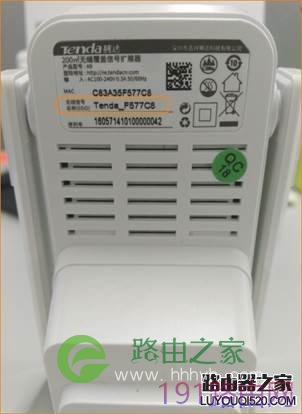
第二步:确认电脑/手机是否获取到IP地址;
电脑以win7系统为例:
1.点击桌面右下角图标,打开“网路和共享中心”
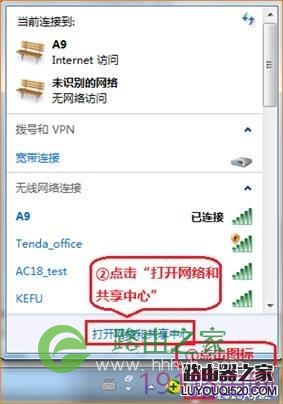
2.点击“更改适配器设置”;

3.鼠标右击“无线网络连接”,选择“状态”;
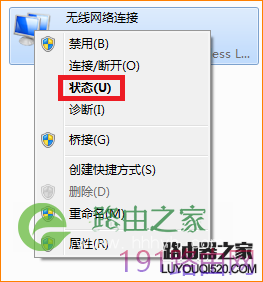
4.选择“详细信息”,查看是否获取到IP地址;
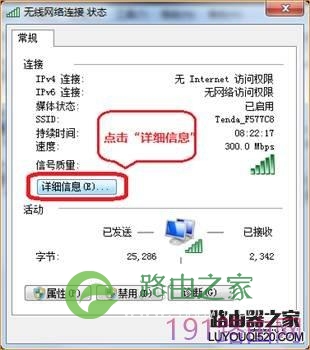
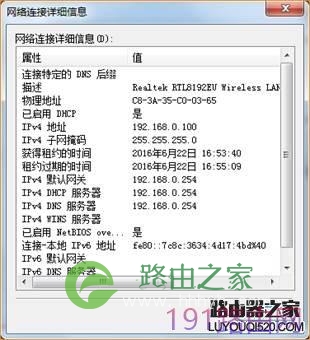
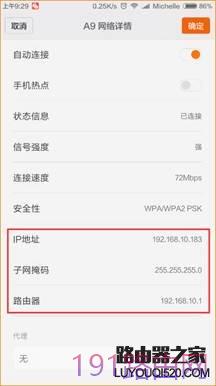
若获取到192.168.0.*,IPV4默认网关是192.168.0.254,说明获取到正确IP;
若获取不到正确IP,可将信号断开重连,依然无效可将扩展器恢复出厂,再查看连接信号后获取的IP地址;
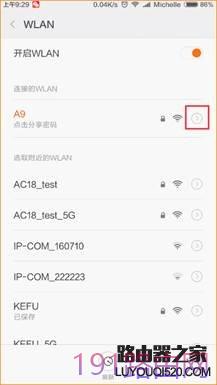
手机查看获取IP方法:
苹果手机/ipad:
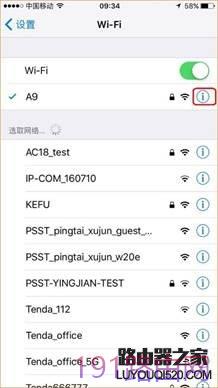
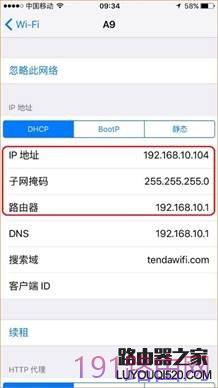
安卓系统的手机:
第三步:确认地址栏地址输入输入正确(输入re.tenda.cn或者192.168.0.254)

第四步:若依然无法进入,可更换浏览器或者一个手机或者电脑通过re.tenda.cn或者192.168.0.254登录界面;
第五步:若第四步无效,可将扩展器复位
复位方法:通电状态下,使用针状物持续按住RST按钮约8秒后放开,指示灯将红色常亮,当指示灯变为红色闪烁时,将会清除用户对扩展器的所有设置,并恢复到出厂设置状态;
情况B:A9扩展后无法登录管理界面
扩展后进A9界面有两个方法:
方法一:连接至A9的信号,通过域名re.tenda.cn;
方法二:连接至A9或者上级路由器信号,通过上级路由器分配给A9的IP,进入A9界面;
方法一:
第一步:确认连接的是扩展器A9的信号
①若A9的SSID(无线信号名称)和上级保持一致:建议将扩展器放在上级信号弱位置,笔记本或手机在A9附近,连接信号较强的信号;
②若A9的SSID(无线信号名称)和上级不一样,那么需确保笔记本或手机连接的是A9的信号名称;
第二步:确认笔记本或手机获取到上级路由器分配的IP
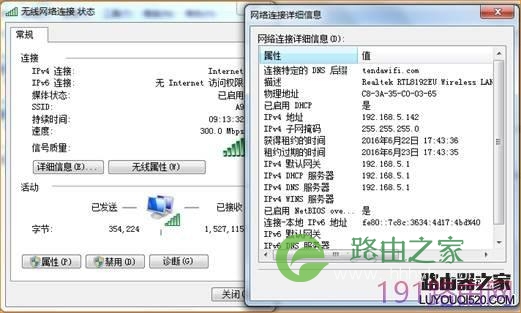
确认IPV4默认网关是否是上级路由器的网关地址,IPV4地址是否和网关同网段;
第三步:扩展后连接A9信号后,必须通过域名re.tenda.cn登录界面;

第四步:若无法登录,可将A9重新拔插电源,等自动扩展成功后,再通过域名登录;
第五步:若第四步无效,可更换一个笔记本或手机连接信号后登录。
方法二:
第一步:连接上WIFI信号(上级路由器或者A9扩展器的均可),登录主路由器管理界面;
第二步:打开路由器界面的客户端列表,查看当前已连接的客户端。在列表中找到和A9背面贴纸上MAC地址一致的设备,即可查看到路由器给A9分配的IP。
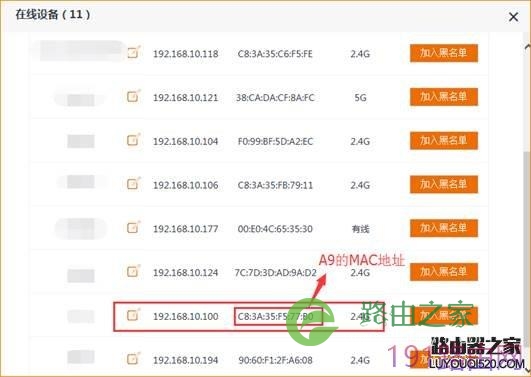
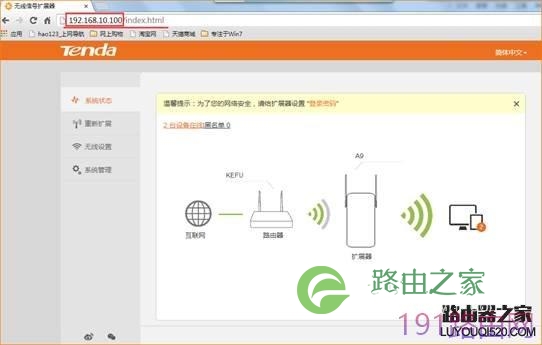
第三步:打开浏览器,在地址栏输入路由器分配给A9的IP,即可进入A9界面。

评论