
原标题:"腾达(Tenda)路由器如何设置5G优先?"相关路由器设置经验分享。 - 来源:WiFi之家网
相对于2.4G频段,5G频段干扰少,传输速度更快,更稳定。
“5G优先功能”则"
原标题:"腾达(Tenda)路由器如何设置5G优先?"相关路由器设置经验分享。 - 来源:【WiFi之家网】

相对于2.4G频段,5G频段干扰少,传输速度更快,更稳定。
“5G优先功能”则是专门针对此进行设计的,当功能启用后,需要保持2.4GHz和5GHz两个频段的SSID和密码都相同,且无线客户端支持双频WiFi,客户端连接无线网络时,将会优先选择5G频段进行连接,从而得到zui优的无线上网体验。
第一步:登录路由器的设置界面
第二步:设置2.4G无线名称和5G无线名称一致
第三步:开启5G优先功能

1.在浏览器地址栏输入www.tendawifi.com,并按回车键

2.输入登录账号和密码,并点击“登录”


1.正常登录路由器的设置页面后,可在“无线设置”-“无线基本设置”里面修改SSID和密码
①2.4G信号设置

注意:“5G优先”不支持中文SSID,加密方式仅支持WPA/WPA2。
②保持5G信号SSID、加密方式、密码与2.4G频段一致

③点击“确定”


1.在“无线设置”-“射频优化”设置页面,开启“5G优先”功能
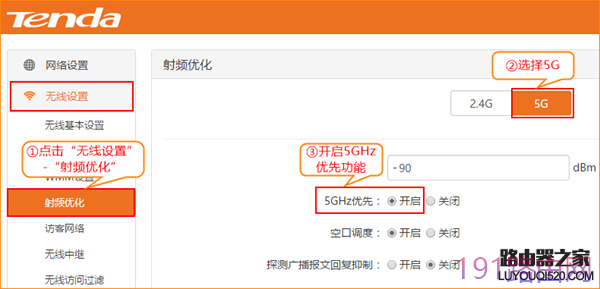
2.点击“确定按钮”

按照上面的操作设置好之后,当支持双频WiFi的无线终端连接无线网络时,将会优先选择5G频段进行连接。

评论